
Shopware
Montag, 7:30 Uhr. Du öffnest das Backend deines Shopware-Shops – und 47 neue Registrierungen erwarten dich. Klingt erstmal gut, oder? Doch beim näheren Hinsehen wird dir schnell klar: 45 davon sind offensichtlich Fake-Accounts. Kryptische E-Mail-Adressen, absurde Namen, sinnlose Telefonnummern. Dazu quellen deine Kontaktformulare über vor Spam-Nachrichten, die nichts mit deinem Business zu tun haben. Und auch die Newsletter-Liste ist gespickt mit Adressen, die niemals einen Kauf tätigen werden, aber deine Versandkosten und deinen Spam-Score in die Höhe treiben – spätestens dann lohnt sich der Blick auf eine spezialisierte Shopware Agentur, wenn du das Thema sauber und nachhaltig lösen willst.
Das kostet dich nicht nur Zeit beim Aufräumen – es belastet auch deine Prozesse, verschmutzt deine Kundendaten, erhöht den Support-Aufwand und kann im schlimmsten Fall sogar zu Sicherheitsproblemen führen, etwa wenn Bots systematisch Login-Versuche oder Credential Stuffing betreiben. Genau hier setzt Shopware reCAPTCHA an: Du kannst damit effektiv unterscheiden, ob ein Mensch oder ein Bot dein Formular ausfüllt – und entsprechend handeln.
Doch Vorsicht: Nur richtig konfiguriert, schützt ein Captcha wirklich. Falsch eingesetzt, nervt es deine Kunden, senkt die Conversion-Rate oder erscheint erst gar nicht. In diesem Artikel erfährst du, wie du Shopware reCAPTCHA sinnvoll einsetzt, welche Optionen es gibt, wie du typische Fehler vermeidest und wann Alternativen besser passen.

Shopware 6 bringt von Haus aus mehrere Möglichkeiten mit, um Formulare gegen Spam und Bots abzusichern. Die Einstellungen findest du im Admin-Bereich unter Einstellungen > Stammdaten > Captcha. Dort kannst du festlegen, welche Captcha-Lösung du nutzen möchtest – und das Ganze entweder global für alle Sales Channels oder individuell pro Sales Channel konfigurieren. Das ist besonders dann wichtig, wenn du mehrere Shops unter einem Dach betreibst oder unterschiedliche Domains verwendest.
Das Konzept ist flexibel: Shopware erlaubt dir, mehrere Captcha-Lösungen parallel zu aktivieren oder gezielt eine einzige zu nutzen. Je nach Shopware-Edition – Cloud vs. Self-Hosted – stehen dir unterschiedliche Optionen zur Verfügung:
Wenn du in der Shopware Cloud arbeitest, ist Friendly Captcha für die Registrierung standardmäßig im Fokus. Andere Captcha-Optionen können je nach Plan eingeschränkt oder nicht verfügbar sein. In einem Shopware 6 Self-Hosted-Setup hast du hingegen volle Flexibilität: Du kannst zwischen allen genannten Lösungen wählen, Plugins hinzufügen und eigene Templates anpassen – was allerdings auch mehr Verantwortung für saubere Integration, Tests und Consent-Management bedeutet.
Typischerweise werden Captchas an folgenden Stellen eingesetzt:
Nicht jeder Shop braucht dasselbe Schutzniveau. Und nicht jede Captcha-Lösung passt zu jedem Geschäftsmodell. Hier eine kompakte Entscheidungshilfe, damit du nicht unnötig Zeit verschwendest.
Low Spam (wenige Fake-Anmeldungen, gelegentliche Spam-Mails):
Hoher Spam bei Registrierung oder Kontaktformularen:
Datenschutz-Fokus oder EU-First-Strategie:
| Aspekt | Shopware Cloud | Shopware Self-Hosted |
|---|---|---|
| Captcha-Optionen | Friendly Captcha standardnah, weitere je nach Plan eingeschränkt | Alle: Honeypot, Image, reCAPTCHA v2/v3, Friendly Captcha, Plugins |
| Technischer Aufwand | Gering – weniger Konfiguration nötig | Höher – volle Kontrolle, aber mehr Verantwortung |
| Flexibilität | Eingeschränkt | Maximal (Themes, Plugins, Custom-Code) |
| Consent/Datenschutz | Teilweise voreingestellt | Komplett selbst konfigurieren |
| Kosten | Plan-abhängig | Ggf. Lizenz/Plugin-Kosten und Agentur-Aufwand |
Jede Captcha-Methode hat ihre Stärken und Schwächen. Hier eine ehrliche Bewertung, damit du die richtige Wahl triffst.
Pro:
Contra:
Empfehlung: Als Basisschutz in Kombination mit Double-Opt-in und Rate-Limits.
Pro:
Contra:
Empfehlung: Nur im absoluten Notfall, besser vermeiden.
Pro:
Contra:
Empfehlung: Wenn du messbar viel Spam hast und bereit bist, Consent sauber zu integrieren.
Pro:
Contra:
Empfehlung: Gute Balance zwischen UX und Schutz, aber nur mit sauberem Consent-Setup.
Pro:
Contra:
Empfehlung: Wenn du technisch versiert bist und bereit, den Score laufend zu überwachen und anzupassen.
Pro:
Contra:
Empfehlung: Für Shops mit striktem Datenschutz-Fokus oder EU-First-Strategie.
| Szenario | Empfohlene Lösung |
|---|---|
| Normaler Shop, gelegentlicher Spam | Honeypot + Double-Opt-in + Rate-Limits |
| Hoher Registrierungs-/Formularspam | reCAPTCHA v2 Checkbox oder v3 + Monitoring + ggf. WAF |
| Datenschutz/Consent sehr strikt | Friendly Captcha + saubere Consent-Integration |
Bevor du dich für eine Lösung entscheidest, solltest du folgende Fragen klären:
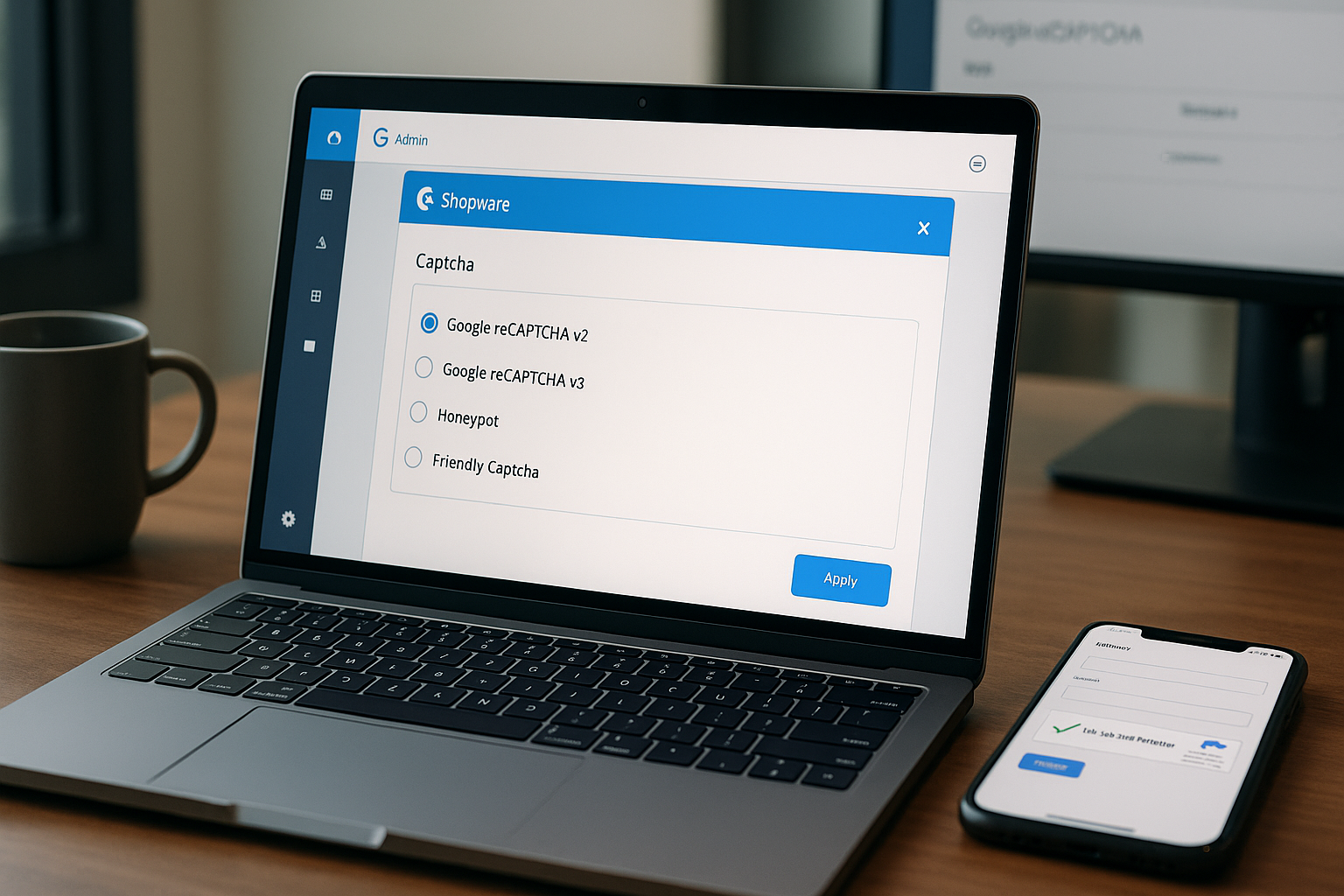
Du hast dich für Google reCAPTCHA entschieden? Dann zeige ich dir jetzt, wie du es sauber einrichtest – sowohl für v2 als auch v3.
Gehe zur reCAPTCHA-Admin-Konsole von Google und melde dich mit deinem Google-Konto an. Klicke auf „Neue Website registrieren" und wähle die gewünschte Version: reCAPTCHA v2 (Checkbox oder Invisible) oder reCAPTCHA v3. Trage alle Domains ein, auf denen dein Shop läuft – inklusive www/non-www, Subdomains und Staging-Umgebungen. Akzeptiere die Nutzungsbedingungen und klicke auf „Absenden".
Du erhältst nun zwei wichtige Keys:
Logge dich in dein Shopware-Backend ein. Navigiere zu Einstellungen > Stammdaten > Captcha. Wähle die gewünschte Captcha-Lösung aus (z. B. „Google reCAPTCHA v2" oder „Google reCAPTCHA v3"). Trage den Website Key in das entsprechende Feld ein. Trage den Secret Key in das Feld für den geheimen Schlüssel ein.
Bei reCAPTCHA v2 kannst du wählen:
In Shopware aktivierst du die „Invisible"-Option, indem du die entsprechende Checkbox im Admin setzt.
reCAPTCHA v3 bewertet jede Interaktion mit einem Score zwischen 0 und 1:
Du legst einen Threshold (Schwellenwert) fest – z. B. 0.5. Alle Nutzer mit einem Score darunter werden blockiert.
Startwert-Empfehlung: Beginne mit 0.5 und beobachte die Spam-Quote sowie die Abbruchrate. Wenn zu viele echte Nutzer blockiert werden (False Positives), senke den Threshold auf 0.3 oder 0.4. Wenn weiterhin viel Spam durchkommt, erhöhe ihn auf 0.6 oder 0.7.
Wichtig: Monitoring ist Pflicht! Nur so findest du den optimalen Wert für deinen Shop.
Führe eine Test-Registrierung durch (falls Registrierung abgesichert ist). Fülle ein Kontaktformular aus. Prüfe: Wird das Captcha angezeigt (v2) oder still geprüft (v3)? Checke die Browser-Konsole auf JavaScript-Fehler. Teste in verschiedenen Browsern und auf mobilen Geräten.
Google reCAPTCHA ist ein externer Dienst – das bedeutet: externe Ressourcen werden geladen, und es werden Daten an Google übertragen (z. B. IP-Adressen, Browser-Fingerprints). Das hat rechtliche und technische Auswirkungen, die du kennen musst.
In der EU gilt die DSGVO. Das bedeutet:
Zeige einen freundlichen Hinweis, wenn das Captcha nicht geladen werden kann: „Unser Formular ist durch ein Captcha geschützt. Falls es nicht angezeigt wird, deaktivieren Sie bitte Ihren Adblocker oder nutzen Sie alternativ unsere E-Mail-Adresse: support@beispiel.de"
Spam kommt nicht nur bei der Registrierung, sondern häufig auch über Newsletter-Anmeldungen und Kontaktformulare. Das verschmutzt deine Listen, erhöht Versandkosten und kann deinen Spam-Score bei E-Mail-Providern verschlechtern.
Shopware 6 sichert Registrierung und – je nach Konfiguration – einige Formulare standardmäßig ab. Doch viele Formulare, besonders individuelle CMS-Formulare oder Plugin-basierte Kontaktformulare, musst du manuell nachrüsten.
Ohne Schutz kann es passieren, dass täglich Hunderte Fake-Anmeldungen eingehen. Diese Adressen werden niemals einen Kauf tätigen, aber deine Versandkosten erhöhen und deine Newsletter-Reputation schädigen. Die Lösung:
Gehe systematisch durch:
Für jedes Formular: Ist ein Captcha aktiv? Funktioniert es in allen Browsern? Wird es vom Consent-Tool korrekt behandelt?
Shopware 6 bietet solide Basis-Funktionen. Doch wenn du mehrere individuelle Formulare hast, granular pro Formular steuern möchtest oder erweiterte UX-Optionen brauchst, kommst du um ein Plugin nicht herum.
Wenn du ein individuelles Theme verwendest, teste das Plugin immer in echten Formularen, nicht nur im Default-Theme. Manche Plugins funktionieren im Standard-Theme einwandfrei, zeigen aber Probleme bei Theme-Overrides.
Du hast alles eingerichtet – aber das Captcha erscheint nicht? Oder Nutzer können plötzlich keine Formulare mehr absenden? Hier die häufigsten Ursachen und Lösungen.
Mögliche Ursachen:
Lösung:
Google hat reCAPTCHA Enterprise eingeführt, und ältere Konfigurationen laufen möglicherweise nicht mehr sauber. Lösung: Erstelle eine neue Webseite in der reCAPTCHA-Konsole. Übertrage alle Domains aus der alten Konfiguration. Entferne die Domains aus der alten Konfiguration. Trage die neuen Keys in Shopware ein. Teste gründlich.
Diagnose:
Lösung: Zeige eine klare Fehlermeldung: „Bitte deaktivieren Sie Ihren Adblocker oder nutzen Sie unsere E-Mail-Adresse." Biete eine alternative Kontaktmöglichkeit (E-Mail, Telefon).
Ursache: Domain-Mapping/Keys/Sales-Channel-Zuordnung unvollständig.
Lösung: Trage alle Domains in der reCAPTCHA-Konsole ein. Prüfe die Sales-Channel-Zuordnung in Shopware. Dokumentiere, welche Keys zu welchem Sales Channel gehören.
| Lösung | UX-Reibung | Schutzwirkung | Datenschutz/Consent-Aufwand | Aufwand in Shopware | Kosten | Typische Einsatzbereiche |
|---|---|---|---|---|---|---|
| Honeypot | Sehr gering | Mittel | Gering (keine externen Dienste) | Gering | Kostenlos | Registrierung, Kontakt, Newsletter |
| Image CAPTCHA | Sehr hoch | Mittel | Gering | Gering | Kostenlos | Notfall (nicht empfohlen) |
| reCAPTCHA v2 Checkbox | Mittel | Hoch | Hoch (Google, Consent nötig) | Mittel | Kostenlos | Registrierung, Kontakt, Newsletter |
| Invisible reCAPTCHA v2 | Gering | Hoch | Hoch (Google, Consent nötig) | Mittel | Kostenlos | Registrierung, Kontakt, Newsletter |
| reCAPTCHA v3 | Sehr gering | Hoch (mit Tuning) | Hoch (Google, Consent nötig) | Hoch (Threshold-Tuning, Monitoring) | Kostenlos | Registrierung, Kontakt, Newsletter, CMS-Forms |
| Friendly Captcha | Gering | Hoch | Mittel (EU-freundlicher) | Mittel | Kostenpflichtig (Plan) | Registrierung, Kontakt, Newsletter, CMS-Forms |
Wenn du mehrere Sales Channels oder Domains betreibst, wird es schnell komplex:
Captcha allein reicht nicht. Kombinere es mit weiteren Maßnahmen:
Erwartung managen: Captcha reduziert Spam stark, aber eliminiert nicht alles. Kombinierte Maßnahmen sind der Schlüssel.
Ein Online-Händler wacht morgens auf und findet 200 Spam-Nachrichten im CRM. Lösung: reCAPTCHA v2 Checkbox aktiviert, Monitoring eingerichtet, Fallback-Hinweis für Adblocker-Nutzer eingefügt. Nach einer Woche: Spam auf unter 5 Nachrichten reduziert, keine echten Anfragen verloren.
Eine Modeboutique hat 3.000 Newsletter-Abonnenten – davon sind 1.500 Fake-Adressen. Lösung: Double-Opt-in und Shopware Newsletter Captcha aktiviert, Liste bereinigt. Nach zwei Wochen: Nur noch echte Anmeldungen, Öffnungsrate steigt um 12 Prozent.
Nach einem Theme-Update erscheint das Captcha plötzlich nicht mehr. Diagnose: Theme-Override fehlt, Meta-Template nicht korrekt erweitert. Lösung: Template-Block wieder eingebunden, Test im Standard-Theme durchgeführt, dann im Custom Theme geprüft. Problem behoben.
Manchmal ist es notwendig, ein Captcha zu deaktivieren – etwa, weil es echte Conversion-Probleme verursacht oder mit anderen Tools kollidiert.
Deaktiviere das Captcha in den Einstellungen > Stammdaten > Captcha oder im entsprechenden Plugin. Führe Tests durch. Beobachte mindestens 7 Tage lang Spam-Rate, Abbrüche und Support-Tickets. Falls Spam zurückkommt: Aktiviere das Captcha wieder oder wechsle die Methode.
Spam und Bot-Attacken sind keine Kleinigkeit – sie kosten Zeit, Geld und Nerven. Mit Shopware reCAPTCHA hast du ein mächtiges Werkzeug, um deine Formulare zu schützen, ohne die User Experience zu ruinieren. Doch wie so oft im E-Commerce gilt: Die richtige Konfiguration macht den Unterschied.
Du hast jetzt gelernt:
Wenn du Shopware Cloud nutzt, starte mit Friendly Captcha – es ist standardnah und DSGVO-freundlich. In Self-Hosted-Umgebungen hast du mehr Flexibilität: Beginne mit Honeypot für niedrigen Spam, steige bei Bedarf auf reCAPTCHA v2 oder v3 um und überwache die Ergebnisse kontinuierlich.
Und vergiss nicht: Captcha ist nur ein Baustein einer umfassenden Sicherheitsstrategie. Kombinere es mit Double-Opt-in, Rate-Limits, sauberer Validierung und – falls nötig – einem Shopware Security Plugin. So schützt du deinen Shop effektiv, ohne echte Kunden zu vergraulen.
Jetzt bist du dran: Richte dein Captcha ein, teste gründlich und genieße endlich einen Morgen ohne 50 Fake-Registrierungen. Deine Daten bleiben sauber, dein Support entspannt – und deine Formulare funktionieren zuverlässig.