
Shopware
Es ist Montagmorgen, du öffnest die Vorschau deiner neuen Kampagnen-Landingpage – und da ist sie wieder: die Breadcrumb. Direkt unter deinem aufwendig gestalteten Hero-Banner prangt „Home > Sale > Sommerkollektion", obwohl du genau weißt, dass dieser Pfad niemanden interessiert. Die Seite soll Fokus schaffen, nicht navigieren. Besucher kommen über Google Ads hierher, nicht über deine Kategorie-Navigation. Und trotzdem nimmt die Breadcrumb wertvollen Platz weg, stört das Layout und lenkt vom eigentlichen Call-to-Action ab – spätestens dann lohnt sich ein kurzer Blick auf einen Shopware-Check, bevor du Änderungen live schaltest.
Genau in solchen Momenten stellst du dir die Frage: Wie kann ich in Shopware 6 die Breadcrumb ausblenden – und zwar sauber, ohne dass UX, SEO oder Barrierefreiheit darunter leiden? Die gute Nachricht: Shopware 6 bietet dir mehrere Wege, die Breadcrumb gezielt zu steuern – je nachdem, ob du nur auf bestimmten Seiten, nur auf Mobile oder komplett darauf verzichten möchtest. Und das Beste: Viele dieser Lösungen kannst du als Redakteur oder Shop-Manager selbst umsetzen, ganz ohne Entwickler.
Dieser Artikel richtet sich an Shop-Manager, Marketing-Verantwortliche und Redakteure, die in Shopware 6 arbeiten und die Breadcrumb auf bestimmten Seiten ausblenden oder verschieben möchten. Du brauchst keine Programmierkenntnisse – der Fokus liegt auf No-Code-Lösungen, die du direkt in der Administration umsetzen kannst. Wenn du tiefer einsteigen möchtest oder komplexere Anforderungen hast, findest du auch Hinweise für Entwickler-Lösungen – inklusive Budget-Einschätzung.
Was du hier lernst:

Bevor du loslegst, lass uns klären: Wann macht es überhaupt Sinn, die Breadcrumb auszublenden? Die Antwort hängt von mehreren Faktoren ab: Seitentyp, Traffic-Quelle, Kategorietiefe und deine UX-Ziele. Hier ist eine klare Wenn-Dann-Logik, die dir die Entscheidung erleichtert.
Wenn du eine Landingpage hast und die Breadcrumb dort einfach nur loswerden willst, gibt es eine super schnelle Lösung. Das funktioniert nur bei Landingpages, die als eigenständige CMS-Seiten angelegt wurden – nicht bei Kategorie- oder Produktseiten. So gehst du vor:
Öffne in der Shopware 6 Administration deine CMS-Seite. Gehe zu „Inhalte > Erlebniswelten" oder zur direkten Landingpage-Verwaltung. Wähle die Landingpage aus, auf der du die Breadcrumb ausblenden möchtest. Suche das Feld „Titel (Breadcrumb)" in den Einstellungen der Seite. Lass dieses Feld einfach leer – und speichere. Fertig. Keine Breadcrumb wird erzeugt, die Seite bleibt pfadlos.
Dieser Weg ist ideal für Kampagnenseiten, Performance-Landingpages oder Single-Purpose-Seiten, die über Ads kommen. Kein Plugin nötig, kein Code, keine Entwickler-Zeit. Und vollständig reversibel: Einfach das Feld wieder ausfüllen, wenn du die Breadcrumb doch brauchst.
Wichtig: Diese Methode funktioniert nur bei Landingpages. Auf Kategorie- oder Produktseiten wird die Breadcrumb automatisch vom Theme erzeugt – da brauchst du eine andere Methode, die weiter unten erklärt wird.
Die Breadcrumb – auf Deutsch „Brotkrümel-Navigation" – ist der Navigationspfad, der dir und deinen Kunden zeigt, wo ihr euch gerade im Shop befindet. Ein typisches Beispiel: „Home > Haushalt > Kochzubehör > Backformen > Ausstechformen". Sie gibt Orientierung, ermöglicht schnelle Rücksprünge und liefert Kontext für Screenreader und Suchmaschinen.
In Shopware 6 erscheint die Breadcrumb standardmäßig an verschiedenen Stellen: auf Kategorieseiten, auf Produktdetailseiten und – je nach Konfiguration – auch auf CMS-Seiten und Landingpages. Doch woher kommt sie genau? Das ist die entscheidende Frage, denn je nachdem, wie die Breadcrumb in deinem Shop erzeugt wird, unterscheidet sich auch die Methode, mit der du sie ausblenden kannst.
Möglichkeit 1: Dein Theme rendert die Breadcrumb standardmäßig. In den meisten Shopware 6 Themes – Professional, B2B Suite, Custom Themes – ist die Breadcrumb fest im Template verankert. Sie erscheint automatisch auf Kategorie- und Produktseiten, ohne dass du aktiv etwas dafür tun musst. Diese Variante ist der Klassiker – und gleichzeitig die häufigste Ursache, wenn du die Breadcrumb einfach nicht loswirst.
Möglichkeit 2: Die Breadcrumb wurde als Erlebniswelten-Element eingebaut. Seit Shopware 6 gibt es ein dediziertes Breadcrumb-Element für die Erlebniswelten. Damit kannst du die Breadcrumb flexibel positionieren – beispielsweise unter einem Hero-Banner oder in einer bestimmten Sektion. Wenn du die Breadcrumb also nur auf manchen Seiten oder an ungewöhnlichen Stellen siehst, wurde sie wahrscheinlich manuell über die Erlebniswelten eingefügt.
Möglichkeit 3: Landingpages – Breadcrumb existiert nur, wenn du sie aktiv erzeugst. Auf Landingpages, die als eigenständige CMS-Seiten angelegt wurden („Als Landingpage bereitstellen"), gibt es standardmäßig keine Breadcrumb – außer, du füllst das Feld „Titel (Breadcrumb)" aus. Dann wird ein Breadcrumb-Eintrag erzeugt, der auf die Landingpage selbst verlinkt.
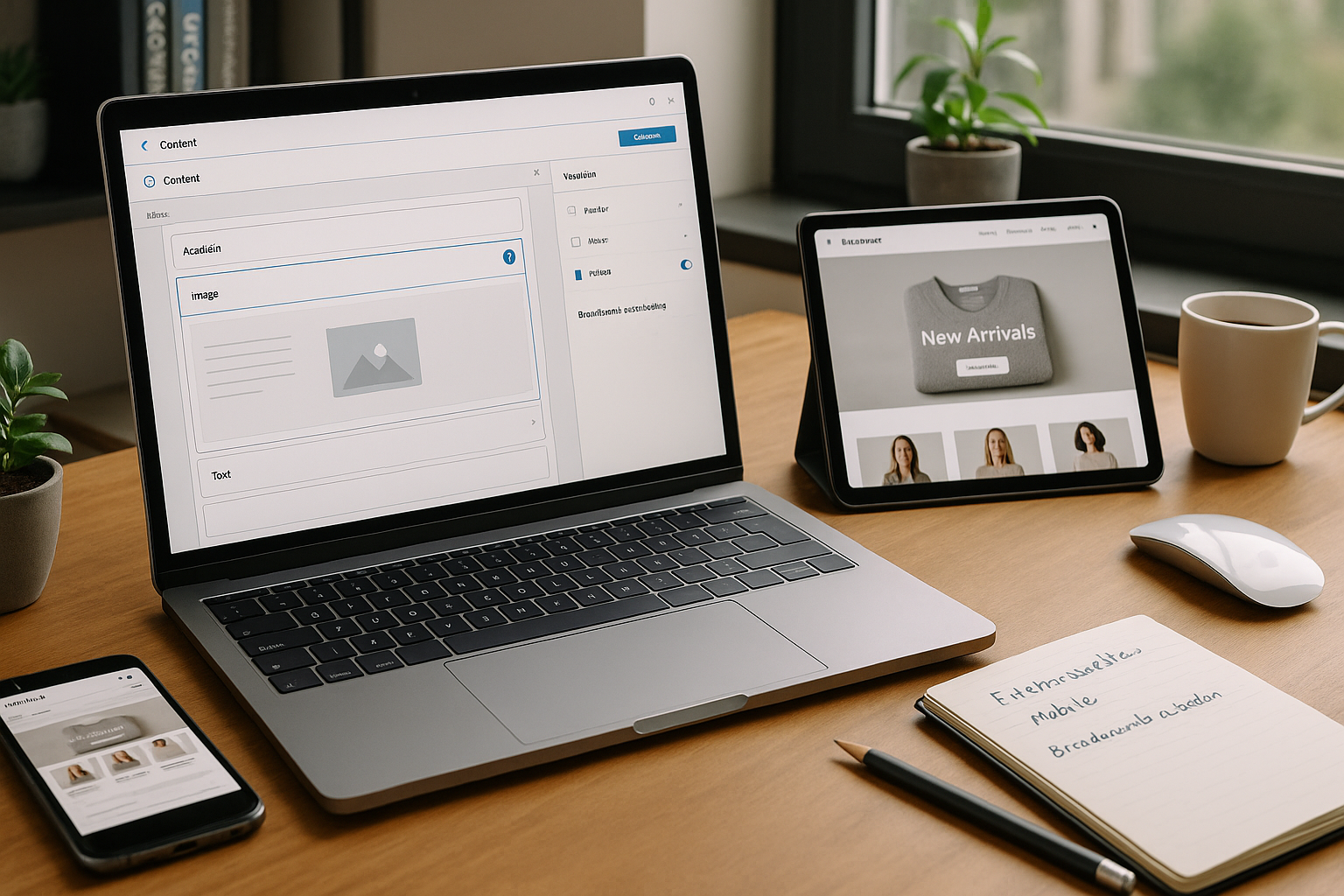
Es gibt nicht die eine Methode, um in Shopware 6 die Breadcrumb auszublenden. Je nach deinen Anforderungen, deinem Team und deinem Budget kommen unterschiedliche Ansätze infrage. Hier ist ein klarer Überblick, sortiert nach Aufwand – vom einfachsten No-Code-Weg bis zur Entwickler-Lösung.
| Methode | Wer kann es umsetzen? | Aufwand | Gilt für |
|---|---|---|---|
| Landingpage-Einstellungen (Breadcrumb-Titel leer lassen) | Jeder mit Zugang zur Admin | Sofort, keine Kosten | Nur Landingpages (eigenständige CMS-Seiten) |
| Erlebniswelten (Breadcrumb-Element ausblenden oder verschieben) | Redaktion, Shop-Admin | 5–15 Minuten Einarbeitung | CMS-Seiten, Kategorieseiten, Produktseiten |
Empfehlung für Einsteiger: Wenn du keine technischen Kenntnisse hast und die Breadcrumb auf Landingpages ausblenden möchtest, nutze die Landingpage-Einstellungen. Wenn du mehr Flexibilität brauchst – zum Beispiel nur auf Mobile ausblenden oder verschieben – nutze die Erlebniswelten.
| Methode | Wer kann es umsetzen? | Aufwand | Typische Kosten (Agentur) |
|---|---|---|---|
| CSS (display:none) | Theme-Admin oder CSS-Kenntnisse | 30–60 Minuten | 50–150 Euro |
Wichtig: CSS versteckt die Breadcrumb nur visuell, entfernt sie aber nicht aus dem Code. Das kann bei Screenreadern zu unerwartetem Verhalten führen. Nutze CSS nur für temporäre Tests oder wenn du weißt, dass Barrierefreiheit keine Rolle spielt.
| Methode | Wer kann es umsetzen? | Aufwand | Typische Kosten (Agentur) |
|---|---|---|---|
| Twig-Override / Plugin | Entwickler oder Agentur | 1–4 Stunden | 200–800 Euro |
Wann ist das nötig? Wenn du komplexe Regeln brauchst – zum Beispiel „nur ab Kategorie-Tiefe 2", „nur in Sales-Channel XY", „nur für bestimmte Kundengruppen". Die Breadcrumb wird dann gar nicht erst gerendert – das ist die sauberste Lösung, aber auch die aufwendigste. Wenn du dafür Unterstützung brauchst, ist eine Shopware Agentur meist der schnellste Weg.
Wenn du die Breadcrumb in Shopware 6 ausblenden möchtest, ohne einen Entwickler zu beauftragen oder in Code-Dateien einzugreifen, sind die Erlebniswelten dein bester Freund. Mit dem Breadcrumb-Element kannst du die Navigation nicht nur verschieben, sondern auch gezielt für bestimmte Geräte ausblenden – beispielsweise nur auf Mobile oder nur auf Desktop.
Schritt 1: Erlebniswelt öffnen oder erstellen. Navigiere in der Shopware 6 Administration zu „Inhalte > Erlebniswelten". Öffne die Erlebniswelt, die du auf der betreffenden Kategorie oder Landingpage verwendest – oder erstelle eine neue.
Schritt 2: Block mit voller Breite hinzufügen. Ziehe einen beliebigen Block in eine Sektion, der ein Element in voller Breite enthält. Shopware bietet standardmäßig verschiedene Blöcke an; ein einfacher Text-Block reicht hier völlig aus.
Schritt 3: Element austauschen. Klicke auf das Text-Element innerhalb des Blocks. Am rechten oberen Rand des Elements siehst du zwei kleine Pfeile – das ist die Austausch-Funktion. Klicke darauf. Es öffnet sich ein Fenster mit allen verfügbaren Elementen. Wähle hier das Element „Breadcrumb".
Schritt 4: Breadcrumb ausblenden für bestimmte Geräte. Jetzt kommt der entscheidende Teil: Wenn du die Breadcrumb komplett ausblenden möchtest, musst du die Sichtbarkeitseinstellungen des Blocks nutzen. Klicke auf den Block – nicht das Element – und öffne die Einstellungen. Dort findest du Optionen für „Desktop", „Tablet" und „Mobile". Deaktiviere alle drei, und die Breadcrumb wird auf keinem Gerät mehr angezeigt. Möchtest du sie nur auf Mobile ausblenden, deaktiviere nur diese Option.
Schritt 5: Breadcrumb verschieben statt ausblenden. Vielleicht möchtest du die Breadcrumb nicht komplett entfernen, sondern nur an eine andere Stelle verschieben – beispielsweise unter ein großes Hero-Banner oder nach einem Intro-Text. Auch das geht kinderleicht: Öffne den Navigator (meist links in der Erlebniswelten-Ansicht), suche den Block, der die Breadcrumb enthält, und verschiebe ihn per Drag & Drop an die gewünschte Position.
Schritt 6: Speichern und testen. Klicke auf „Speichern" und öffne die Live-Vorschau oder die Storefront. Prüfe, ob die Breadcrumb wie gewünscht ausgeblendet oder verschoben wurde – und zwar auf allen Geräten, die du angepasst hast.
Die Erlebniswelten-Methode ist ideal, wenn du die Shopware Breadcrumb ändern möchtest, ohne in Code einzugreifen. Sie eignet sich besonders für:
Die Breadcrumb ist nicht nur ein Design-Element – sie hat echte Auswirkungen auf Usability, Barrierefreiheit und Suchmaschinenoptimierung. Bevor du sie ausblendest, solltest du diese Aspekte klar abwägen.
Die Breadcrumb hilft Nutzern, sich zu orientieren – besonders in Shops mit tiefen Kategoriebäumen. Sie zeigt, wo sie sich befinden, und ermöglicht schnelle Rücksprünge. Wenn du sie entfernst, musst du alternative Orientierungshilfen bieten:
Auf der anderen Seite kann die Breadcrumb ablenken – vor allem auf Single-Purpose-Seiten wie Landingpages oder Checkout-Seiten. Hier kann das Ausblenden den Fokus auf den Call-to-Action erhöhen.
Screenreader nutzen die Breadcrumb, um den Kontext einer Seite zu vermitteln. Wenn du sie komplett entfernst – zum Beispiel per Landingpage-Einstellungen oder Twig – ist sie weg. Das ist kein Problem, solange deine Seite auch ohne Breadcrumb barrierefrei bleibt: aussagekräftige H1, ARIA-Labels, klare Navigation. Wenn du das Thema grundsätzlich sauber aufsetzen willst, lies auch, wie du Shopware 6 barrierefrei umsetzt.
Wenn du die Breadcrumb per CSS mit display:none ausblendest, ist das Verhalten nicht einheitlich – manche Screenreader ignorieren sie, manche nicht. Falls Barrierefreiheit wichtig ist – zum Beispiel BITV, WCAG – nutze besser die Erlebniswelten oder entferne die Breadcrumb komplett, statt sie nur zu verstecken.
Die Breadcrumb ist kein direkter Rankingfaktor – aber sie unterstützt die Seitenstruktur und interne Verlinkung. Google nutzt sie, um die Hierarchie deiner Seiten besser zu verstehen, und zeigt sie manchmal in den Suchergebnissen an – als „Breadcrumb Rich Snippet".
Wenn du die Breadcrumb auf Kategorieseiten entfernst, kann das die interne Verlinkung schwächen – aber nur, wenn du keine Alternativen bietest: Navigation, Footer-Links, Content-Links. Wichtiger sind saubere URLs, eine klare Seitenstruktur, gepflegte Meta-Daten und eine gute interne Verlinkung über Content und Navigation.
Auf Landingpages, die bewusst isoliert sind – zum Beispiel für Kampagnen – ist die Breadcrumb SEO-technisch vernachlässigbar. Hier zählen eher Titel, Description und Ladezeit.
Auch wenn das Ausblenden der Breadcrumb in Shopware 6 technisch einfach ist, gibt es ein paar klassische Fehlerquellen. Hier sind die häufigsten Probleme – und wie du sie löst.
Ursache: Du hast die falsche Ebene bearbeitet. Vielleicht hast du die Breadcrumb in einer Erlebniswelt ausgeblendet, aber dein Theme rendert sie zusätzlich. Oder du hast CSS eingefügt, aber die Klasse stimmt nicht.
Lösung: Prüfe mit den Browser-Entwicklertools (F12), welche CSS-Klasse die Breadcrumb tatsächlich hat. Schalte eine Ebene nach der anderen aus, bis du die richtige findest. Leere den Cache (Administration > Einstellungen > System > Caches & Indizes) und kompiliere das Theme neu (Theme-Manager > Theme neu kompilieren).
Ursache: Dein Theme rendert die Breadcrumb standardmäßig, und du hast zusätzlich ein Breadcrumb-Element in den Erlebniswelten eingefügt.
Lösung: Entferne entweder das Erlebniswelten-Element oder bitte deine Agentur, die Theme-Breadcrumb auszublenden.
Ursache: Cache oder Theme-Kompilierung nicht aktualisiert.
Lösung: Gehe in die Administration zu „Einstellungen > System > Caches & Indizes", klicke auf „Cache leeren". Falls du CSS geändert hast, kompiliere das Theme neu (Theme-Manager > Theme auswählen > Drei-Punkte-Menü > Theme neu kompilieren). Öffne die Storefront im Inkognito-Modus, um Browser-Caching auszuschließen.
Bevor du die Breadcrumb-Anpassung live schaltest, solltest du gründlich testen. Hier ist eine Checkliste, die du abarbeiten kannst:
Die Breadcrumb in Shopware 6 auszublenden, ist technisch einfach – aber strategisch anspruchsvoll. Es gibt nicht die eine richtige Lösung, sondern die richtige Lösung für deinen Shop, deine Seiten und deine Nutzer.
Für Landingpages ohne echten Navigationspfad ist das Ausblenden der Breadcrumb meist sinnvoll. Nutze die Landingpage-Einstellungen (Breadcrumb-Titel leer lassen) oder blende sie per Erlebniswelten gezielt aus. Diese Methoden sind schnell, sauber und vollständig reversibel – und du brauchst keinen Entwickler.
Für Kategorieseiten und Produktdetailseiten mit tiefen Kategoriebäumen solltest du vorsichtiger sein. Die Breadcrumb ist oft die wichtigste Orientierungshilfe. Wenn sie das Layout stört, verschiebe sie lieber, statt sie komplett zu entfernen. Die Erlebniswelten geben dir hier maximale Flexibilität.
Für temporäre Tests kannst du CSS nutzen – aber bedenke, dass diese Methode Risiken birgt. Barrierefreiheit ist nicht garantiert, Theme-Updates können sie brechen. Für dauerhafte Anpassungen sind Erlebniswelten die bessere Option.
Für komplexe Anforderungen brauchst du ein Twig-Override oder Plugin. Hier solltest du mit einer Agentur zusammenarbeiten – rechne mit 200–800 Euro Budget, je nach Komplexität.
Mein Tipp: Starte mit der einfachsten Lösung, die zu deinem Szenario passt. Für die meisten Fälle reichen Erlebniswelten oder Landingpage-Einstellungen völlig aus. Teste die Auswirkungen auf UX und Kennzahlen, bevor du größere Anpassungen vornimmst. Und wenn du unsicher bist: Verschiebe die Breadcrumb zunächst, bevor du sie komplett entfernst. So behältst du die Orientierung, ohne das Layout zu stören.