Du produzierst selbst – ob Sets, Bundles, Manufakturwaren oder chargenrelevante Lebensmittel – und kämpfst mit fehlender Transparenz, Materialengpässen und ungenauen Lieferzeiten? Dann kennst du das Problem: Ohne strukturierte Produktionsplanung explodiert der Abstimmungsaufwand zwischen Einkauf, Lager, Fertigung und Customer Service. Die Folge: Out-of-Stock-Situationen, zu optimistische Lieferzeitangaben, steigende Stornoquoten und frustrierte Kunden. Wenn du zusätzlich den Versandstatus sauber kommunizieren willst, lohnt sich ein Blick auf JTL Shipping Status.
Dieser Guide zeigt dir Schritt für Schritt, wie du mit JTL Produktion (JTL-Plan&Produce + JTL-Workbench) deine Fertigungsprozesse digitalisierst, von der Materialplanung bis zur Einlagerung des Endprodukts. Du lernst, wie du Produktionsartikel anlegst, Produktionsstücklisten erstellst, geführte Fertigung umsetzt und deine Shop-Performance nachhaltig verbesserst. Am Ende dieses Guides hast du ein funktionierendes Minimal-Setup, klare KPI-Hebel und einen konkreten Rolloutplan.
Voraussetzungen für die Einrichtung von JTL Produktion
Bevor du mit der Einrichtung startest, stelle sicher, dass folgende Punkte erfüllt sind:
- JTL-Wawi installiert und aktiv: JTL-Plan&Produce ist kostenlos in die Warenwirtschaft integriert
- Bestandsführung aktiviert: Für alle Komponenten und Produktionsartikel erforderlich
- Komponenten als Artikel angelegt: Alle Materialien, die du zur Fertigung benötigst, müssen als normale Artikel in JTL-Wawi existieren (siehe auch JTL Artikel anlegen)
- Arbeitsgänge definiert: Mindestens ein Arbeitsgang (z. B. "Montage" oder "Verpackung") muss vor der Stücklistenerstellung angelegt sein
- Artikel für Produktionsartikel vorhanden: Der Artikel, den du produzieren möchtest, muss als normaler Artikel existieren (wird dann erweitert)
- Charge/MHD/Seriennummern geplant: Falls relevant, in den Artikelstammdaten in der Registerkarte Lageroptionen vorab aktivieren
Wichtige Einschränkungen:
- Konfigurationsartikel und Vaterartikel können nicht zu Produktionsartikeln werden
- Wawi-Stücklistenartikel können nicht als Komponente zu einem Arbeitsgang hinzugefügt werden
- Die Umwandlung "normaler Artikel → Produktionsartikel" ist nicht reversibel – daher Artikel besser duplizieren
Praxis-Workaround für Shop-Artikel: Artikel duplizieren, Duplikat als Produktionsartikel nutzen, Bestands- und Verfügbarkeitslogik so planen, dass Shop und Marktplätze korrekte Bestände sehen.
Schritt 1: Produktionsbereich öffnen und Produktionsartikel hinzufügen
Der erste Schritt besteht darin, in JTL-Wawi den Produktionsbereich zu öffnen und den Artikel, den du fertigen möchtest, als Produktionsartikel zu registrieren.
- Öffne JTL-Wawi und klicke auf die Schaltfläche Produktion. JTL-Plan&Produce öffnet sich.
- Wähle die Kategorie Produktionsartikel und klicke auf Artikel hinzufügen.
- Das Dialogfenster Artikel suchen öffnet sich. Nutze die Such- und Filterfunktionen oder die Kategoriestruktur, um den gewünschten Artikel zu finden.
- Markiere den Artikel und klicke auf Von oben hinzufügen. Du kannst mehrere Artikel auf einmal hinzufügen.
- Bestätige mit Hinzufügen. Die Produktionsartikelstammdaten öffnen sich automatisch.
Hinweis: Sobald ein Artikel zum Produktionsartikel wird, kannst du dies nicht rückgängig machen. Dupliziere daher bei Shop-Artikeln den ursprünglichen Artikel und nutze das Duplikat als Produktionsartikel.
Schritt 2: Produktionsartikelstammdaten konfigurieren
Jetzt konfigurierst du die grundlegenden Einstellungen deines Produktionsartikels. Dieser Schritt legt fest, wie dein Artikel produziert wird und welche Daten erfasst werden.
- Wähle im Bereich Produkteigenschaften im Dropdown-Menü Art der Produktion zwischen "Stücklistenproduktion" (gleichbleibende Erzeugnisse) und "Individualproduktion" (kundenspezifische Anpassungen je Auftrag).
- Falls du Etiketten druckst, wähle im Dropdown-Menü ein Vorlagenset für das Artikeletikett (Einzel- oder Sammeletikett).
- Wähle unter Definitions- und Geltungsbereich, ob du "Eigene Losgrößen" oder "Keine Losgrößen" nutzt.
- Aktiviere im Bereich Produktionsartikelzustände über Checkboxen die Zustände, die du erfassen möchtest (z. B. "in Produktion", "Qualitätsprüfung", "fertiggestellt").
Nach diesem Schritt ist dein Produktionsartikel bereit für die Zuordnung von Produktionsstücklisten.
Schritt 3: Produktionsstückliste erstellen
Die Produktionsstückliste ist das Herzstück deiner Fertigung. Sie enthält alle Arbeitsgänge und Komponenten, die zur Herstellung des Endprodukts benötigt werden.
- Wechsle im Dialogfenster Produktionsartikelstammdaten zur Registerkarte Produktionsstücklisten.
- Klicke auf Anlegen. Eine neue Produktionsstückliste wird der Übersicht hinzugefügt.
- Benenne die Stückliste im Feld Name (z. B. "Standard-Rezeptur" oder "Variante Sommer") und füge bei Bedarf eine Beschreibung hinzu.
- Speichere die Stückliste vorerst – sie ist noch nicht vollständig.
Im nächsten Schritt fügst du Arbeitsgänge hinzu.
Schritt 4: Arbeitsgänge zur Produktionsstückliste hinzufügen
Arbeitsgänge strukturieren deinen Fertigungsprozess in logische Schritte. Jeder Arbeitsgang kann unterschiedliche Komponenten, Anweisungen und Parameter enthalten.
- Klicke neben dem Suchfeld Arbeitsgang suchen auf das Lupen-Symbol.
- Das Dialogfenster Arbeitsgänge auswählen öffnet sich.
- Markiere alle Arbeitsgänge, die du für diese Produktionsstückliste benötigst (z. B. "Zuschnitt", "Montage", "Verpackung").
- Klicke auf Zur Auswahl hinzufügen und bestätige mit Übernehmen.
Die Arbeitsgänge werden jetzt in der Stückliste angezeigt. Du kannst für jeden Arbeitsgang Arbeitsanweisungen, Checklisten, Zeichnungen oder Videos hinterlegen.
Schritt 5: Komponenten (Artikel) zu Arbeitsgängen hinzufügen
Jetzt verknüpfst du die benötigten Materialien mit den einzelnen Arbeitsgängen. So weiß das System, welche Artikel für welchen Schritt verbraucht werden.
- Markiere im Dialogfenster Produktionsartikelstammdaten den Arbeitsgang, dem du Artikel hinzufügen möchtest.
- Klicke neben dem Suchfeld Artikel suchen auf das Lupen-Symbol.
- Das Dialogfenster Artikel suchen öffnet sich.
- Markiere alle Artikel (Komponenten), die du für diesen Arbeitsgang benötigst.
- Klicke auf Von oben hinzufügen und bestätige mit Hinzufügen.
Wiederhole diesen Vorgang für alle Arbeitsgänge deiner Produktionsstückliste.
Wichtig: Wawi-Stücklistenartikel können nicht als Komponente hinzugefügt werden. Nutze stattdessen die Einzelartikel.
Schritt 6: Produktionsstückliste aktivieren (Status setzen)
Damit du die Stückliste in der Fertigung nutzen kannst, musst du ihren Status auf "Standard" oder "Alternative" setzen.
- Wechsle im Bereich Anlage- und Änderungsinformationen zum Dropdown-Menü Status.
- Wähle Standard (Hauptversion) oder Alternative (z. B. für Ersatzmaterial, andere Linie, saisonale Rezeptur).
- Klicke auf Speichern.
Deine Produktionsstückliste ist jetzt einsatzbereit. Du kannst beliebig viele Alternativ-Stücklisten für denselben Produktionsartikel anlegen.
Schritt 7: Fertigung durchführen (mit JTL-Workbench)
Jetzt geht es in die operative Produktion. Mit JTL-Workbench führst du die Fertigung geführt und dokumentiert durch.
- Öffne JTL-Workbench (separate Anwendung, lizenzpflichtig: 125 EUR/Monat/Nutzer).
- Wähle die Produktionsart:
- Ad-hoc-Produktion: Spontane Fertigung, Stückliste und Menge frei wählbar
- Dispositionsproduktion: Bedarf aus Beschaffung, flexibel anpassbar
- Auftragsbezogene Produktion: Fertigung direkt am Kundenauftrag, alle Details vorgegeben
- Arbeite die Arbeitsgänge nacheinander ab. Zu jedem Schritt siehst du hinterlegte Arbeitsanweisungen, Checklisten, Zeichnungen oder Videos.
- Erfasse bei Bedarf Prozessparameter (z. B. Temperatur, Personalisierung, Hygiene-Bestätigung).
- Nach Abschluss dokumentiere: Artikelzustand, MHD, Charge, Seriennummer (falls aktiviert).
- Buche das Endprodukt ins Lager ein. Lagerplätze kannst du direkt in JTL-Plan&Produce zuweisen.
Das Endprodukt ist jetzt wie ein normaler Wawi-Artikel verfügbar und kann regulär versendet werden.
Die 3 Produktionsarten im Überblick
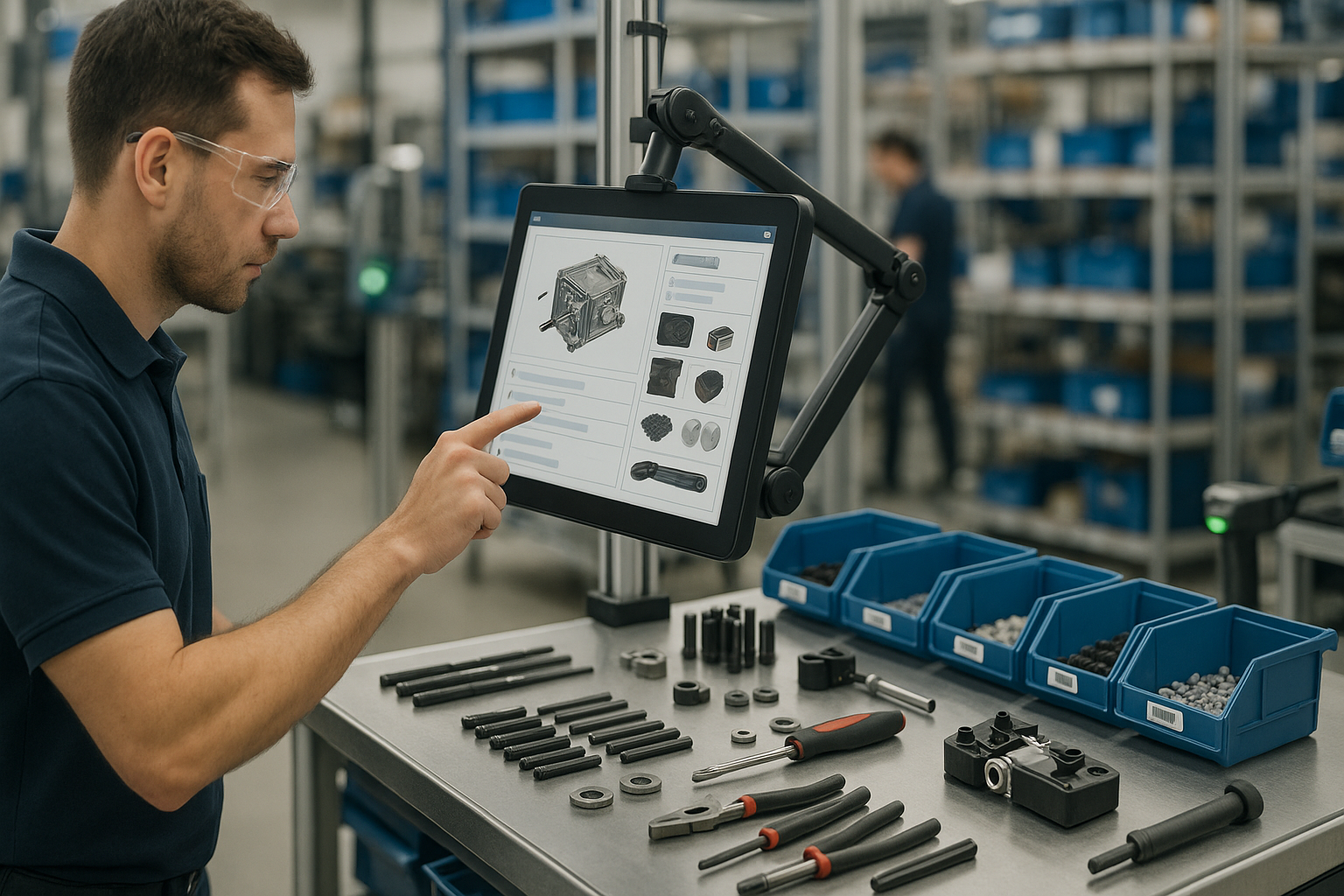
JTL-Workbench bietet drei Produktionsarten, die unterschiedliche Fertigungsszenarien abdecken. Die Wahl hängt davon ab, wie viel Flexibilität du brauchst und woher der Fertigungsbedarf kommt.
| Produktionsart |
Woher kommt der Bedarf? |
Flexibilität |
Typischer Einsatzfall |
| Ad-hoc-Produktion |
Direkt am Arbeitsplatz entschieden |
Maximal flexibel (Stückliste, Menge, Losgröße wählbar) |
Nachproduktion, Prototyp, spontane Kleinserie |
| Dispositionsproduktion |
Beschaffungsbereich / Aufträge in JTL-Wawi |
Mittel (Losgröße/Stückliste wählbar) |
Planbarer Bedarf, aber Material-/Schichtrealität entscheidet |
| Auftragsbezogene Produktion |
Kundenauftrag |
Gering (alle Details vorgegeben) |
Kundenspezifische Deadlines, Varianten, Personalisierung |
Wähle die Produktionsart abhängig von deiner Fertigungsstrategie. Für den Pilot empfehlen wir Ad-hoc oder Disposition.
Materialfluss, Lager und Nachschub sichern
Transparenz über Materialbestände ist entscheidend, um Produktionsstopps zu vermeiden. JTL-Plan&Produce ist eng mit der Lagerverwaltung (JTL-WMS) und dem Einkauf verzahnt.
Wichtige Hebel:
- Nachschubaufträge: Materialien automatisch oder manuell nachbestellen, wenn Mindestbestände unterschritten werden (Details zu JTL WMS Nachschub)
- Barcode-Scans: Schnelle, fehlerfreie Identifikation von Komponenten und Lagerplätzen – reduziert Fehlgriffe und beschleunigt die Materialbereitstellung
- Einlagerung Endprodukte: Nach Fertigstellung Lagerplätze zuweisen, MHD/Charge/Seriennummern erfassen, Bestände aktualisieren
- End-to-End-Verknüpfung: Einkauf, Lager, Produktion und Versand arbeiten nahtlos zusammen – weniger Abstimmung, weniger Stillstände
So stellst du sicher, dass Fertigung und Shop immer auf korrekten Bestandsdaten basieren.
Praxisbeispiel: Textildruck mit kundenindividueller Personalisierung
Stell dir vor, du produzierst Trikots mit individuellem Namensdruck auf der Rückseite. Der Name variiert je Kundenauftrag. So setzt du das mit JTL Produktion um:
- Prozessparameter anlegen: Erstelle eine Prozessparametergruppe "Personalisierung" und einen Parameter "Name auf Rückseite" (Typ: Text, Quelle: Kundenauftrag).
- Prozessparameter dem Arbeitsgang zuweisen: Weise den Parameter dem Arbeitsgang "Textildruck" zu. Aktiviere "Ausgabe in JTL-Workbench" und "Erforderlich".
- Fertigungsauftrag mit Kundenauftrag verknüpfen: Nutze JTL Workflow, um automatisch einen Fertigungsauftrag zu erstellen, wenn ein Kundenauftrag eingeht.
- Fertigung in JTL-Workbench: Der Mitarbeiter sieht beim Arbeitsgang "Textildruck" automatisch den Namen, der gedruckt werden soll. Ohne manuelle Eingabe, ohne Fehler.
Dieses Setup reduziert Fehlerquoten drastisch und beschleunigt die Einarbeitung neuer Mitarbeiter. Du kannst denselben Ansatz für andere Personalisierungen, Gravuren oder Hygiene-Bestätigungen nutzen.
KPI-Set: So misst du den Erfolg deiner JTL Produktion
Ohne Messung keine Verbesserung. Definiere vor dem Pilot eine Baseline (2–4 Wochen) und vergleiche nach Einführung.
| KPI-Kategorie |
Kennzahl |
Zielsetzung |
| Produktion |
Termintreue (OTD – On-Time Delivery) |
Anteil pünktlich fertiggestellter Fertigungsaufträge steigern |
| |
Durchlaufzeit (Start → Fertigmeldung) |
Varianz reduzieren, Planbarkeit erhöhen |
| |
Ausschuss-/Nacharbeitsquote |
Fehlerquote durch geführte Fertigung senken |
| |
Materialverfügbarkeit |
Fehlteile/Stopps wegen Material minimieren |
| Commerce |
Out-of-Stock-Rate (OOS) |
Verfügbarkeit im Shop erhöhen |
| |
Backorder-Rate |
Nachlieferungen reduzieren |
| |
Stornoquote |
Abbrüche wegen Lieferzeitproblemen senken |
| |
ETA-Trefferquote |
Lieferzeitversprechen realistischer gestalten |
| |
Support-Tickets zu Lieferzeit/Status |
Aufwand im Customer Service reduzieren |
Richte ein wöchentliches KPI-Reporting ein (15 Minuten Retro). So erkennst du Engpässe früh und kannst nachjustieren.
Häufige Fehler und wie du sie vermeidest
Selbst mit sauberer Einrichtung lauern typische Stolpersteine. Hier die häufigsten Fehlerbilder und ihre Lösungen:
- "Niemand nutzt das System" → Lösung: Workbench mit klaren Arbeitsanweisungen, Pflichtfeldern und dokumentierten Verantwortlichkeiten ausstatten. Schulung als Standard etablieren.
- "Material fehlt ständig" → Lösung: Stücklisten-Verfügbarkeit prüfen, Nachschubaufträge aktivieren, Mindestbestände definieren, wöchentliche Engpassliste einführen.
- "Falsche Varianten werden produziert" → Lösung: Alternativ-Stücklisten eindeutig benennen, auftragsbezogene Produktion nutzen, Prozessparameter für kundenspezifische Infos einsetzen.
- "Lieferzeiten stimmen nicht" → Lösung: Klare ETA-Regeln definieren, Produktionsstatus sauber pflegen, regelmäßiger KPI-Check (ETA-Trefferquote, Stornos).
- "Zu viel Abstimmung zwischen Shop und Produktion" → Lösung: Auftrag und Fertigung über JTL-Workflows verknüpfen, Status- und Kommunikationsstandard festlegen.
Checkliste: Typische Fehlerquellen prüfen
- Bestandsführung für alle Komponenten aktiviert?
- Charge/MHD/Seriennummern in Artikelstammdaten gesetzt (falls benötigt)?
- Arbeitsgänge sinnvoll benannt und klar strukturiert?
- Produktionsstückliste hat Status "Standard" oder "Alternative"?
- Mindestens 1 Arbeitsanweisung (Text/PDF) hinterlegt?
- Verantwortlichkeiten für Planung, Freigabe, Buchung, Fertigmeldung definiert?
- Pilot-Auftrag einmal komplett durchgespielt (bis Einlagerung)?
Rolloutplan: Von Pilot zur Skalierung
Eine erfolgreiche Einführung folgt einem klaren Stufenplan. Hier dein pragmatischer Rolloutplan:
Phase 0: Vorbereitung (1–3 Tage)
- Prozesse und Verantwortlichkeiten klären
- KPI-Baseline definieren (2–4 Wochen messen)
- 1 Pilotprodukt auswählen (hohe Nachfrage, häufiger Engpass oder hoher Fehleranteil)
Phase 1: Pilot (1–2 Wochen)
- Minimal-Setup live testen (1 Produktionsartikel, 1 Produktionsstückliste, 1 Arbeitsgang + Komponenten)
- Tägliche Retro: Wo stoppt der Prozess wirklich?
- Ziele: stabiler Durchlauf + korrekte Lagerbuchungen + erste KPI-Verbesserungen
Phase 2: Ausbau (2–6 Wochen)
- Weitere Produkte, Alternativ-Stücklisten, Nachschub, Barcode, Doku-Standards
- Schulung und Onboarding als wiederholbarer Standard
- Erste Prozessparameter (falls ROI klar ist)
Phase 3: Skalierung (laufend)
- Qualitäts- und Compliance-Checks, Prozessparameter (wo es ROI bringt)
- Rechte und Rollen absichern, Multi-Standort/Multi-Line einbinden
- Kontinuierliche KPI-Optimierung
Kosten und Lizenzrahmen (entscheidungsorientiert)
JTL-Plan&Produce (Produktionsmodul) ist kostenlos in JTL-Wawi integriert. Für die operative Fertigung benötigst du JTL-Workbench.
Lizenzkosten JTL-Workbench: 125 EUR/Monat/Nutzer
Typische weitere Kostentreiber:
- Prozessanalyse und Einrichtung (abhängig von Komplexität)
- Datenpflege (Artikelstammdaten, Stücklisten, Arbeitsgänge)
- Schulung und Onboarding (intern oder extern)
- Hardware (Industrie-PCs, Tablets, Barcodescanner, Etikettendrucker, ggf. Waagen)
- Laufende Optimierung (Prozessanpassungen, neue Stücklisten, Prozessparameter)
Kostenbegrenzung: Starte mit einem Pilotbereich und klarem KPI-Nachweis, erst dann Rollout. So minimierst du Risiko und Investition.
Zusammenfassung: Die wichtigsten Schritte im Überblick
Hier die Kernpunkte noch einmal kompakt:
- Produktionsbereich öffnen → Artikel zu Produktionsartikeln machen
- Produktionsartikelstammdaten konfigurieren → Art der Produktion, Losgrößen, Zustände festlegen
- Produktionsstückliste erstellen → Arbeitsgänge und Komponenten zuweisen
- Status setzen → "Standard" oder "Alternative" aktivieren
- Fertigung durchführen → Mit JTL-Workbench geführt produzieren, Endprodukt einbuchen
- Materialfluss sichern → Nachschub, Barcode, Lagerplätze organisieren
- KPIs messen → Termintreue, Durchlaufzeit, OOS, Stornoquote tracken
- Rollout planen → Pilot → Ausbau → Skalierung
Mit diesem Setup schaffst du die Grundlage für planbare Fertigung, realistische Lieferzeiten und bessere Shop-Performance.
FAQ: Häufig gestellte Fragen zu JTL Produktion
Kann ich einen Produktionsartikel wieder in einen normalen Artikel zurückverwandeln?
Nein, die Umwandlung ist nicht reversibel. Dupliziere daher den ursprünglichen Artikel und nutze das Duplikat als Produktionsartikel.
Kann ich mehrere Produktionsstücklisten für denselben Artikel anlegen?
Ja, du kannst unbegrenzt viele Stücklisten anlegen (z. B. für Ersatzmaterial, andere Linien, saisonale Rezepturen). Wähle bei der Fertigung einfach die passende Stückliste aus.
Was passiert, wenn Material fehlt?
JTL-Plan&Produce zeigt Materialengpässe in der Produktionsstückliste an (Verfügbarkeiten, Lagerbestände). Du kannst Nachschubaufträge manuell oder automatisiert auslösen.
Kann ich JTL Produktion auch ohne JTL-Workbench nutzen?
Ja, JTL-Plan&Produce (kostenlos) deckt Planung und Steuerung ab. Für geführte Fertigung, Arbeitsanweisungen, Datenerfassung und Prozessparameter benötigst du JTL-Workbench (lizenzpflichtig).
Eignet sich JTL Produktion für Lebensmittel mit MHD und Chargen?
Ja, sehr gut. Aktiviere in den Artikelstammdaten (Registerkarte Lageroptionen) die Option "Charge" und/oder "MHD". Nach der Fertigung kannst du in JTL-Workbench Chargen und MHD dokumentieren.
Wie lange dauert die Einrichtung eines Minimal-Setups?
Mit klarer Vorbereitung (Artikel angelegt, Arbeitsgänge definiert) kannst du in 90 Minuten einen funktionsfähigen Piloten aufsetzen. Nutze die Checkliste im Guide.
Kann ich Prozessparameter auch nachträglich hinzufügen?
Ja, Prozessparameter lassen sich jederzeit anlegen und Arbeitsgängen zuweisen. Starte aber besser mit einem einfachen Setup und baue später aus.
Wie stelle ich sicher, dass Shop-Bestände korrekt angezeigt werden?
Verknüpfe den Produktionsartikel über Stücklistenlogik mit dem Shop-Artikel oder nutze den Produktionsartikel direkt im Shop (nach Duplikation). Achte auf saubere Bestandsbuchung nach Fertigmeldung.