Es ist Montagmorgen, 8:47 Uhr. Der erste Kaffee ist noch nicht kalt, da klingelt bereits das Telefon. „Unser Shop ist down – komplett!" Die Stimme am anderen Ende klingt panisch. Ein Blick auf die Website bestätigt die Befürchtung: Statt des gewohnten Online-Shops prangt dort nur eine kryptische Fehlermeldung – der berüchtigte 500 Internal Server Error in Shopware. Für viele Shopbetreiber ist das der Beginn eines stressigen Tages. Doch keine Sorge: Mit der richtigen Herangehensweise lässt sich dieser Fehler meist schneller beheben, als du denkst.
Die häufigsten Auslöser: Wenn Shopware streikt
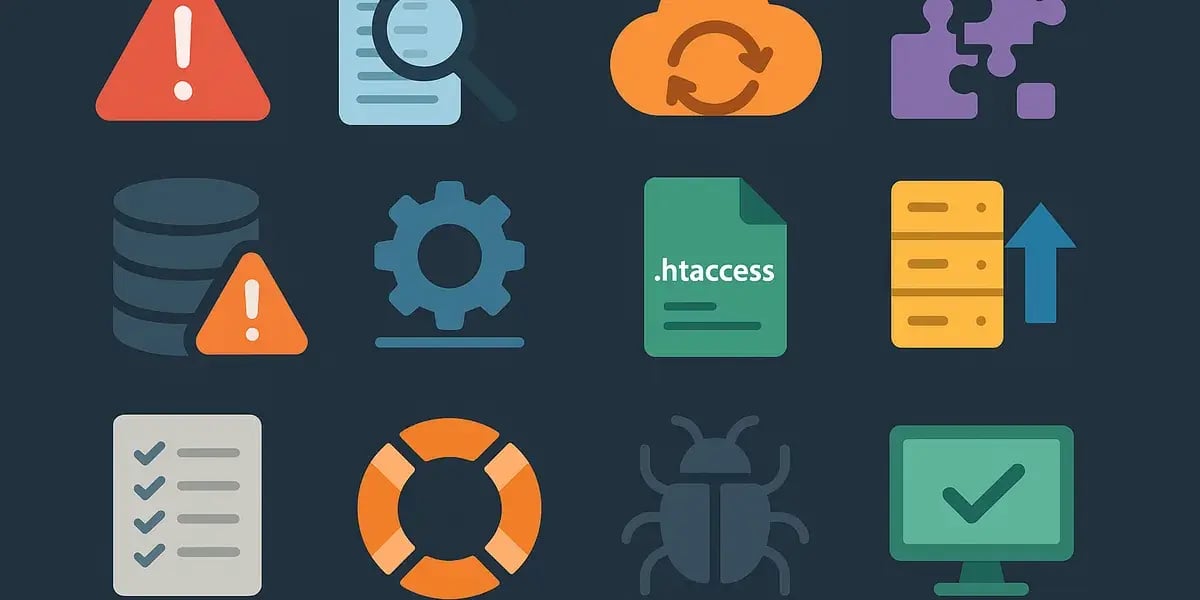
Der 500 Internal Server Error in Shopware taucht selten ohne konkreten Grund auf. Meist steckt eine sehr spezifische Ursache dahinter, die sich mit systematischem Vorgehen aufdecken lässt. In der Praxis sind es immer wieder dieselben Faktoren, die für Kopfzerbrechen sorgen:
Fehlerhafte oder inkompatible Plugins stehen ganz oben auf der Liste der Verdächtigen. Ein Update, das nicht sauber durchgelaufen ist, oder eine Erweiterung, die nicht zur aktuellen Shopware-Version passt – schon kann das ganze System ins Wanken geraten. Besonders problematisch wird es, wenn sich mehrere Plugins gegenseitig in die Quere kommen.
Probleme mit der .htaccess-Datei sind ein weiterer Klassiker. Eine kleine Änderung, ein falsch gesetztes RewriteRule oder eine fehlerhafte Pfadangabe nach einem Serverumzug – und plötzlich läuft nichts mehr. Gerade nach Migrationen oder Domain-Wechseln lauern hier viele Stolpersteine.
Überlastete oder falsch konfigurierte Serverumgebungen bringen Shopware ebenfalls schnell an ihre Grenzen. Zu wenig Arbeitsspeicher, eine veraltete PHP-Version oder fehlende Server-Module können das System zum Absturz bringen. Da hilft dann auch das beste Zureden nicht mehr.
Datenbankfehler bilden eine weitere typische Fehlerquelle. Defekte Tabellen, unterbrochene Verbindungen oder fehlende Zugriffsrechte – ein kleiner Patzer in der Datenbank reicht aus, und der gesamte Shop ist nicht mehr erreichbar.
Fehlerhafte Core-Dateien entstehen meist durch missglückte Updates oder versehentliche manuelle Änderungen. Wurde eine zentrale Shopware-Datei überschrieben oder gelöscht, quittiert das System den Dienst mit einem 500er Fehler. Bei all diesen technischen Herausforderungen helfen die Experten für professionelle Shopware Entwicklung weiter.
| Fehlerquelle | Häufigkeit | Schwierigkeit der Behebung |
|---|---|---|
| Defekte Plugins | Sehr hoch | Mittel |
| .htaccess-Probleme | Hoch | Niedrig bis mittel |
| Serverprobleme | Mittel | Mittel bis hoch |
| Datenbankfehler | Mittel | Hoch |
| Core-Dateien defekt | Niedrig | Hoch |
Spurensuche in den Logfiles: Der Schlüssel zur Lösung
Ohne einen gezielten Blick in die Serverprotokolle und Shopware-Logs bleibt die Suche nach der Ursache des 500 Internal Server Errors meist ein Blindflug. Die Protokolldateien dokumentieren minutiös, was im Hintergrund schiefläuft, und liefern dabei wertvolle Spuren für die Fehlerbehebung.
Shopware-eigene Logs findest du im Verzeichnis `var/logs` oder `var/log`. Besonders die Dateien mit `prod` oder `dev` im Namen enthalten detaillierte Fehlermeldungen, oft sogar mit präzisen Zeitstempeln und vollständigen Stacktraces. Das hilft dabei, den 500 Internal Server Error in Shopware auf die Minute genau einzugrenzen.
Webserver-Logs von Apache oder Nginx führen ihre eigenen Fehlerprotokolle. Diese liegen meist unter `/var/log/apache2/error.log` oder `/var/log/nginx/error.log`. Hier tauchen oft entscheidende Hinweise auf, wenn beispielsweise Zugriffsrechte fehlen oder ein Skript unerwartet abstürzt.
PHP-Fehlerprotokolle geben Aufschluss über Syntaxfehler, Speicherprobleme oder fehlende Extensions. Der Speicherort variiert je nach Serverkonfiguration, oft findest du sie aber im gleichen Verzeichnis wie die Webserver-Logs.
Ein praktischer Tipp für die Logfile-Analyse: Suche nach dem aktuellen Zeitstempel, um den relevanten Abschnitt schneller zu finden. Das spart Zeit und führt dich direkt zu den entscheidenden Fehlermeldungen, die zur Lösung des Problems beitragen.
Cache und temporäre Dateien: Der unterschätzte erste Schritt
Ein oft übersehener, aber hochwirksamer Schritt bei der Behebung des 500 Internal Server Errors in Shopware ist das gezielte Löschen von Cache und temporären Dateien. Veraltete oder beschädigte Cache-Inhalte können hartnäckige Fehler verursachen, die selbst dann bestehen bleiben, wenn die eigentliche Ursache längst behoben wurde.
Backend-Funktion nutzen: Über das Shopware-Backend lässt sich der Cache komfortabel leeren. Im Menü unter „Einstellungen > Caches / Performance" wählst du einfach die gewünschten Bereiche aus und klickst auf „Leeren". Diese Methode wirkt oft wie ein kleines Wunder.
Manuelles Löschen per FTP oder SSH: Falls du keinen Zugriff aufs Backend hast, löschst du die Inhalte der Verzeichnisse `var/cache` oder `var/tmp` direkt auf dem Server. Wichtiger Hinweis: Entferne nur die Unterordner und Dateien, niemals das Verzeichnis selbst!
Browser-Cache nicht vergessen: Auch lokale Browserdaten können zu verwirrenden Anzeigefehlern führen. Ein Neuladen der Seite mit Strg+F5 oder das komplette Leeren des Browser-Caches kann zusätzliche Klarheit schaffen.
Nach dem Cache-Löschen solltest du den Shop unbedingt erneut testen. Häufig verschwindet der 500 Internal Server Error in Shopware dann wie von Zauberhand. Es lohnt sich wirklich, diesen einfachen Schritt nicht zu überspringen – manchmal ist die Lösung tatsächlich so simpel.
Plugins und Themes unter Verdacht: Systematisch testen
Defekte Plugins oder fehlerhafte Themes gehören zu den berüchtigtsten Auslösern für den 500 Internal Server Error in Shopware. Doch wie findest du den Übeltäter? Am effektivsten ist eine systematische Herangehensweise, bei der du gezielt einzelne Erweiterungen überprüfst.
Verdächtige Plugins deaktivieren: Tritt der Fehler nach einer Installation oder einem Update auf, lohnt es sich, die zuletzt geänderten Plugins testweise zu deaktivieren. Das funktioniert im Backend unter „Einstellungen > System > Plugins". Falls das Backend nicht erreichbar ist, kannst du per Datenbankzugriff das Feld `active` in der Plugin-Tabelle auf `0` setzen.
Theme-Wechsel als Diagnosewerkzeug: Um ein fehlerhaftes Theme auszuschließen, stelle vorübergehend auf das Standard-Theme um. Bleibt der 500 Internal Server Error in Shopware aus, liegt die Ursache vermutlich in deinem eigenen Theme – möglicherweise durch ein veraltetes Template oder ein inkompatibles Snippet.
Fehlermeldungen gezielt auswerten: Viele Plugins und Themes hinterlassen bei Problemen spezifische Hinweise in den Logfiles. Taucht dort der Name einer bestimmten Erweiterung auf, hast du meist schon den entscheidenden Hinweis gefunden.
Kompatibilität überprüfen: Gerade nach Shopware-Updates können Plugins oder Themes inkompatibel werden. Die offizielle Shopware-Community und Plugin-Entwickler bieten oft aktuelle Kompatibilitätslisten oder entsprechende Patches an – ein Blick darauf kann sich definitiv lohnen.
Datenbankprobleme: Die versteckten Stolperfallen
Datenbankprobleme gehören zu den weniger offensichtlichen, aber durchaus gravierenden Ursachen für einen 500 Internal Server Error in Shopware. Oft sind es versteckte Inkonsistenzen oder plötzliche Verbindungsabbrüche, die den Shop lahmlegen. Gerade bei größeren Updates oder nach einem Serverumzug treten solche Probleme scheinbar aus dem Nichts auf.
Defekte oder fehlende Tabellen: Wenn Shopware auf eine Tabelle zugreifen will, die nicht existiert oder beschädigt ist, bricht der Prozess abrupt ab. Ein schneller Check mit Tools wie phpMyAdmin oder über die Konsole kann hier aufschlussreich sein. Fehlende Tabellen lassen sich oft aus einem Backup oder mit den Shopware-Installationsskripten wiederherstellen.
Falsche oder abgelaufene Zugangsdaten: Ändert sich das Datenbank-Passwort oder der Benutzername, ohne dass die `.env`-Datei in Shopware entsprechend angepasst wird, kann keine Verbindung mehr hergestellt werden. Das Resultat ist ein 500er Fehler, der scheinbar grundlos auftritt.
Überlaufende Datenbanktabellen: Besonders bei sehr aktiven Shops können einzelne Tabellen wie `log_entry` oder `cache` extrem groß werden. Ist das Limit erreicht, verweigert die Datenbank die weitere Zusammenarbeit. Regelmäßiges Aufräumen und Archivieren kann solche Ausfälle verhindern.
Fehlende Berechtigungen: Hat der Datenbankbenutzer nicht die nötigen Rechte, um Tabellen zu lesen, zu schreiben oder zu ändern, läuft Shopware gegen eine unsichtbare Wand. Die Vergabe der korrekten Datenbankrechte ist hier entscheidend.
.htaccess-Datei analysieren: Kleine Fehler, große Wirkung
Eine fehlerhafte `.htaccess`-Datei kann in Shopware für massive Probleme sorgen und ist ein häufiger, aber oft übersehener Grund für den 500 Internal Server Error. Gerade nach Updates, Migrationen oder individuellen Anpassungen schleichen sich hier schnell kleine, aber folgenschwere Fehler ein.
Syntaxfehler gezielt suchen: Bereits ein fehlendes Zeichen oder ein falsch gesetzter Befehl kann die gesamte Konfiguration lahmlegen. Ein praktischer Ansatz ist, die `.htaccess` Zeile für Zeile durchzugehen und auf ungewöhnliche oder doppelte Einträge zu achten.
Shopware-Standard wiederherstellen: Falls Unsicherheit besteht, empfiehlt es sich, die `.htaccess` durch die offizielle Shopware-Standarddatei zu ersetzen. So werden individuelle Fehlerquellen schnell ausgeschlossen, und du kannst den 500 Internal Server Error in Shopware eingrenzen.
RewriteBase und Pfadangaben prüfen: Nach Domain- oder Verzeichniswechseln muss die `RewriteBase` korrekt gesetzt sein. Ein falscher Pfad führt dazu, dass Shopware-Anfragen ins Leere laufen und das System mit einem Serverfehler reagiert.
Servermodule berücksichtigen: Manche Befehle in der `.htaccess` setzen bestimmte Apache-Module voraus. Fehlt beispielsweise `mod_rewrite`, funktionieren Weiterleitungen und URL-Umschreibungen nicht wie erwartet.
Fehlerquellen temporär ausschließen: Um einzelne Abschnitte zu testen, kannst du problematische Direktiven vorübergehend auskommentieren. So lässt sich Schritt für Schritt herausfinden, welche Einstellung den Fehler verursacht. Wenn Sie Unterstützung bei der Behebung von tiefgreifenden Fehlern in der Servereinstellung oder in der `.htaccess`-Datei benötigen, ist die Expertise in der E-Commerce-Webentwicklung gefragt.
Servereinstellungen optimieren: PHP-Version und Ressourcen
Die Servereinstellungen spielen eine zentrale Rolle, wenn Shopware plötzlich mit einem 500 Internal Server Error aussteigt. Besonders die verwendete PHP-Version und die zugewiesenen Systemressourcen entscheiden darüber, ob der Shop stabil läuft oder unvermittelt den Dienst versagt.
PHP-Version überprüfen: Shopware benötigt eine bestimmte PHP-Version, die exakt zur eingesetzten Shopware-Version passen muss. Eine zu alte oder zu neue PHP-Version führt nicht selten zu schwer nachvollziehbaren Fehlern. Die aktuell unterstützten Versionen findest du in der offiziellen Shopware-Dokumentation. Ein schneller Test über `phpinfo()` oder das Hosting-Backend zeigt, welche Version tatsächlich aktiv ist.
Speicherlimit (memory_limit) anpassen: Ist das PHP-Speicherlimit zu niedrig gesetzt, können komplexe Prozesse wie Bestellabwicklungen oder Plugin-Installationen scheitern. Ein Wert von mindestens 512M wird für moderne technische Shopware-Installationen empfohlen. Anpassungen erfolgen meist in der `php.ini` oder über das Hosting-Panel.
Maximale Ausführungszeit (max_execution_time): Gerade bei aufwendigen Skripten oder großen Datenmengen kann eine zu kurze Ausführungszeit den Prozess abbrechen lassen. Ein Wert von 60 Sekunden oder mehr verhindert, dass Shopware mitten im Vorgang stoppt und einen 500er Fehler auslöst.
Aktivierte PHP-Module: Shopware benötigt bestimmte PHP-Extensions wie `pdo_mysql`, `gd` oder `curl`. Fehlt eine dieser Erweiterungen, kann das System nicht korrekt arbeiten. Die Liste der benötigten Module steht in der Shopware-Dokumentation und sollte regelmäßig abgeglichen werden.
Praxiserprobte Schritt-für-Schritt-Anleitung
Mit einer gezielten Schritt-für-Schritt-Anleitung lässt sich der 500 Internal Server Error in Shopware meist zügig beheben. Hier kommt eine kompakte Vorgehensweise, die sich in der Praxis bewährt hat und auch für weniger erfahrene Anwender nachvollziehbar bleibt:
Sofortmaßnahmen (erste 10 Minuten)
- Debug-Modus aktivieren: Schalte den Debug-Modus in Shopware ein, um aussagekräftigere Fehlermeldungen zu erhalten. Das gelingt durch Anpassung der `.env`-Datei mit `APP_ENV=dev` und `APP_DEBUG=1`. Nach einem erneuten Laden der Seite erscheinen detaillierte Hinweise.
- Cache vollständig löschen: Lösche sowohl den Shopware-Cache (Backend oder manuell per FTP/SSH) als auch den Browser-Cache. Teste anschließend, ob der 500 Internal Server Error in Shopware verschwunden ist.
- Letzte Änderungen rückgängig machen: Hast du kürzlich eigene Code-Änderungen vorgenommen oder Plugins installiert, stelle den Ursprungszustand wieder her. So lässt sich schnell feststellen, ob die jüngste Anpassung der Auslöser war.
Systematische Fehlersuche (nächste 20 Minuten)
- Logfiles auswerten: Analysiere die Shopware-Logs unter `var/logs`, die Webserver-Logs und PHP-Error-Logs. Suche nach konkreten Fehlermeldungen oder Hinweisen auf problematische Module.
- Plugins einzeln deaktivieren: Deaktiviere verdächtige Plugins systematisch und teste nach jeder Deaktivierung. Bei Theme-Problemen wechsle vorübergehend zum Standard-Theme.
- Servereinstellungen prüfen: Überprüfe PHP-Version, Speicherlimit, Ausführungszeit und benötigte PHP-Extensions. Stelle sicher, dass alle Shopware-Systemvoraussetzungen erfüllt sind.
Erweiterte Diagnose (bei hartnäckigen Fällen)
- .htaccess-Datei analysieren: Prüfe die `.htaccess` auf Syntaxfehler, falsche Pfadangaben oder problematische Weiterleitungen. Bei Unsicherheit ersetze sie temporär durch die Shopware-Standarddatei.
- Datenbankverbindung testen: Überprüfe Zugangsdaten in der `.env`-Datei, teste die Datenbankverbindung und suche nach defekten oder überlaufenden Tabellen.
- Dateiberechtigungen kontrollieren: Stelle sicher, dass Ordner die Berechtigung 755 und Dateien 644 haben. Falsche Rechte können zu unerwarteten Server-Fehlern führen.
Wann professionelle Hilfe sinnvoll wird
Manchmal stößt man trotz aller Bemühungen an Grenzen, bei denen nur noch erfahrene Shopware-Experten weiterhelfen können. Besonders dann, wenn der 500 Internal Server Error in Shopware nicht eindeutig zuzuordnen ist oder tiefgreifende Systemeingriffe erforderlich werden, ist externe Unterstützung ratsam.
Komplexe Individualentwicklungen: Sind maßgeschneiderte Funktionen oder tief integrierte Drittsysteme betroffen, kann schon eine kleine Unstimmigkeit zu gravierenden Ausfällen führen. Hier ist Spezialwissen gefragt, das über Standard-Lösungsansätze hinausgeht.
Fehler in produktiven Live-Shops: Wenn Umsätze und Kundenzufriedenheit auf dem Spiel stehen, zählt jede Minute. Professionelle Shopware-Dienstleister verfügen über Notfallroutinen und spezialisierte Tools, um Ausfallzeiten so kurz wie möglich zu halten.
Unklare Wechselwirkungen im System: Treten Probleme nur sporadisch oder unter bestimmten Bedingungen auf, ist die Ursachenforschung oft extrem aufwendig. Experten nutzen spezielle Debugging-Methoden und haben Erfahrung mit seltenen Fehlerkonstellationen.
Risiko von Datenverlust oder Sicherheitslücken: Sobald kritische Geschäftsdaten oder sensible Kundendaten betroffen sind, sollte keinesfalls experimentiert werden. Ein zertifizierter Shopware-Partner kann hier gezielt und sicher eingreifen, ohne zusätzliche Risiken zu schaffen.
Wiederkehrende oder hartnäckige Fehler: Wenn der 500er Fehler trotz aller Maßnahmen immer wiederkehrt, ist eine tiefgreifende Systemanalyse notwendig. Profis erkennen komplexe Muster und versteckte Ursachen, die sonst unentdeckt bleiben würden. In diesen Fällen empfiehlt sich ein detaillierten Shopware-Wartungsvertrag.
Häufig übersehene Fehlerquellen
In der Praxis gibt es einige weniger bekannte, aber durchaus relevante Ursachen für den 500 Internal Server Error in Shopware, die oft übersehen werden:
Versteckte Systemvoraussetzungen: Manche Hosting-Umgebungen blockieren Standardfunktionen wie Symlinks, `mod_deflate` oder bestimmte PHP-Funktionen. Ein Abgleich mit den detaillierten Shopware-Systemvoraussetzungen bringt hier oft Klarheit.
API- und Schnittstellenverbindungen: Fehlerhafte API-Keys bei Zahlungsanbietern, blockierte Ports für Versanddienste oder Timeout-Probleme bei externen Schnittstellen können zu unerwarteten Systemfehlern führen.
Fehlerhafte Sprach- oder Ländereinstellungen: Unvollständige Konfigurationen bei mehrsprachigen Shops oder defekte Währungseinstellungen führen mitunter zu schwer nachvollziehbaren Problemen im Frontend.
Cronjob-Konflikte: Mehrere gleichzeitig laufende Cronjob-Instanzen können sich gegenseitig blockieren und dabei das gesamte System instabil machen.
Veraltete Custom-Skripte: Individuelle Anpassungen im Theme oder in Plugin-Dateien, die nach Updates nicht mehr kompatibel sind, verursachen oft versteckte Fehler.
Vorbeugende Maßnahmen für stabilen Shopbetrieb
Um zukünftige 500 Internal Server Errors in Shopware zu vermeiden, solltest du einige präventive Strategien befolgen:
Checkliste für regelmäßige Wartung
- Regelmäßige Backups: Erstelle automatisierte, vollständige Backups von Dateien und Datenbank
- Update-Strategie: Teste Updates zunächst in einer Staging-Umgebung
- Plugin-Hygiene: Entferne nicht mehr benötigte Plugins und halte aktive Erweiterungen aktuell
- Server-Monitoring: Überwache Ressourcenverbrauch, Ladezeiten und Verfügbarkeit
- Logfile-Rotation: Verhindere überlaufende Logfiles durch regelmäßige Archivierung
- Sicherheitsupdates: Halte PHP, Webserver und Betriebssystem auf dem neuesten Stand
Monitoring und Früherkennung
Ein professionelles Monitoring-System kann potenzielle Probleme frühzeitig erkennen, bevor sie zu einem kompletten Systemausfall führen. Tools wie New Relic, DataDog oder einfache Server-Monitoring-Lösungen warnen rechtzeitig vor kritischen Zuständen. Die präventive Behebung dieser Mängel fällt in den Bereich der systematische Wartung von Onlineshops.
Erfolgreich wieder online: Wenn alles läuft
Der Shop ist wieder erreichbar, die Fehlermeldung verschwunden, und die ersten Bestellungen trudeln wieder ein. Ein erfolgreich behobener 500 Internal Server Error in Shopware ist mehr als nur ein technischer Erfolg – es ist die Gewissheit, dass dein Online-Business wieder sicher und stabil läuft.
Die systematische Herangehensweise hat sich bewährt: Von der schnellen Cache-Löschung über die detaillierte Logfile-Analyse bis hin zur gezielten Plugin-Diagnose führt meist einer dieser Wege zum Ziel. Wichtig ist dabei, nicht panisch zu werden, sondern strukturiert vorzugehen und jeden Schritt zu dokumentieren. So lernst du dein System besser kennen und kannst beim nächsten Mal noch schneller reagieren.
Shopware-Systeme sind robust und zuverlässig – doch wie jede komplexe Software können sie gelegentlich stolpern. Mit dem richtigen Wissen, den passenden Tools und einer klaren Strategie lässt sich praktisch jeder 500 Internal Server Error erfolgreich beheben. Und das Beste daran: Jeder gelöste Fehler macht dich als Shopbetreiber ein Stück erfahrener und selbstständiger im Umgang mit deinem Online-Shop. Die Wiederherstellung der Verfügbarkeit ist zudem ein wichtiger Bestandteil des technisches E-Commerce-SEO.
Die Investition in ein grundlegendes technisches Verständnis und präventive Maßnahmen zahlt sich langfristig aus – für einen stabilen Shop, zufriedene Kunden und ruhige Nächte.