Shopware
JTL WebP bezeichnet die Umsetzung des modernen Bildformats WebP im Kontext von JTL-Shop und JTL-Wawi, um Ladezeiten zu verkürzen und die Performance im E-Commerce spürbar zu verbessern. Wenn du dabei Unterstützung von einer JTL Agentur suchst, lohnt sich eine saubere Strategie für Konvertierung, Caching und Bildabdeckung. Dabei werden Bilddateien automatisch in das effiziente WebP-Format konvertiert, das kleinere Dateigrößen bei vergleichbarer Qualität ermöglicht und so für schnellere Seiten, bessere Nutzererfahrung und potenziell höhere Conversions sorgt.
Für Shopbetreiber ist JTL WebP besonders relevant, weil Bilder in Online-Shops oft den größten Anteil am Seitengewicht ausmachen – von Produktgalerien über Kategoriebilder bis hin zu Slidern auf der Startseite. Eine durchdachte WebP-Integration reduziert Serverlast, verbessert Core Web Vitals und kann sich positiv auf JTL SEO, Paid-Traffic-Effizienz und Conversion-Rate auswirken. Die größte Herausforderung: JTL deckt im Standard nicht alle Bildquellen ab, sodass für eine vollständige Lösung zusätzliche Maßnahmen erforderlich sind.
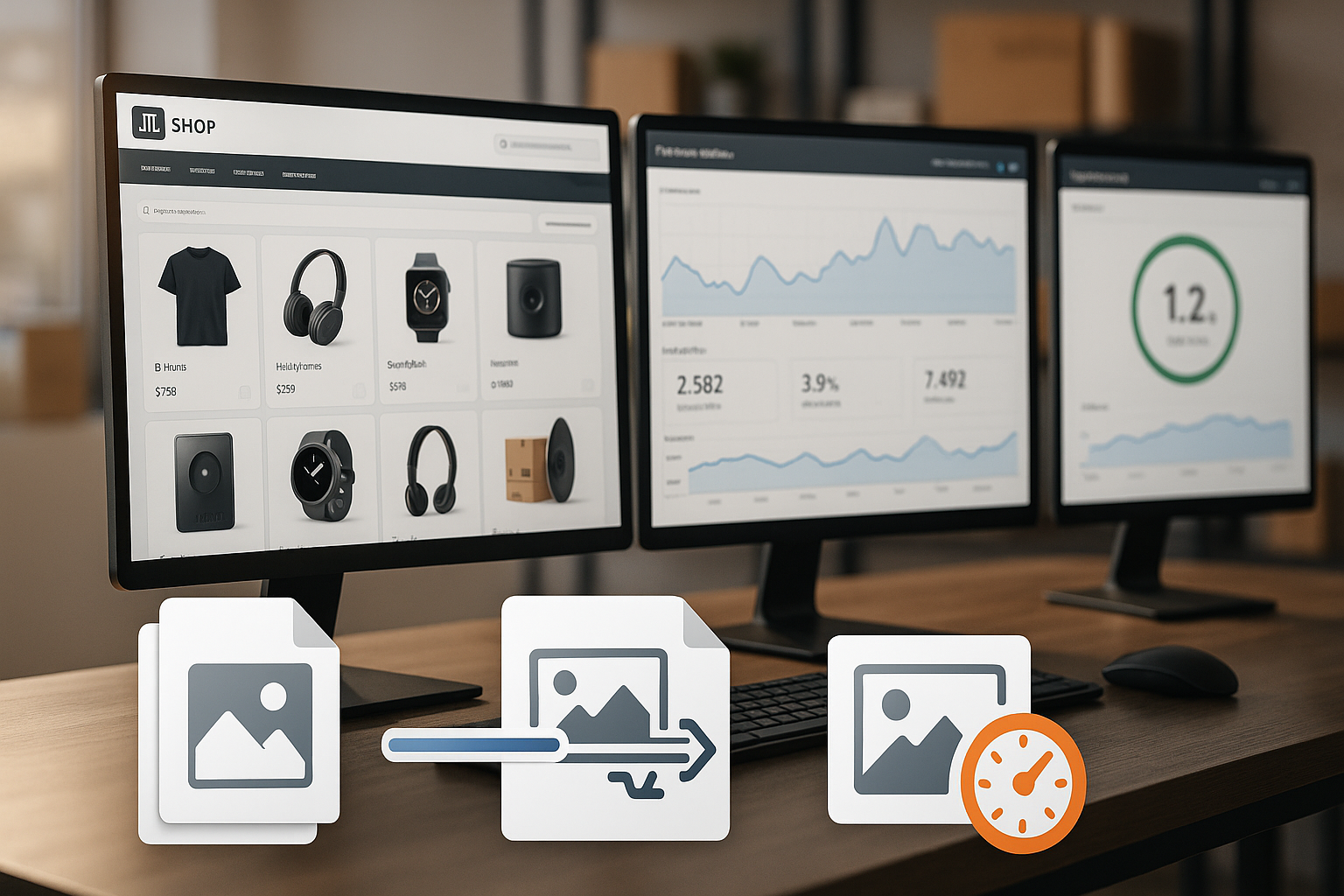
JTL WebP steht für die technische Umsetzung der WebP-Bildkonvertierung im Zusammenspiel von JTL-Wawi und JTL-Shop. WebP ist ein von Google entwickeltes Bildformat, das durch effizientere Kompression kleinere Dateigrößen als JPEG oder PNG bei gleichbleibender visueller Qualität liefert. Im E-Commerce bedeutet das schnellere Ladezeiten, weniger Bandbreitenverbrauch und eine bessere Performance auf mobilen Endgeräten.
Die Konvertierung erfolgt in der Regel automatisch durch serverseitige Prozesse oder Plugins, die Originalbilder on-the-fly oder vorberechnet in WebP umwandeln. Dabei wird unterschieden zwischen verlustbehafteter Kompression, die für Produktfotos geeignet ist, und verlustfreier Kompression, die bei Grafiken, Logos oder Bildern mit Transparenzen zum Einsatz kommt. Wichtig ist, dass WebP auch Alpha-Kanäle unterstützt und damit PNG-Anwendungsfälle abdecken kann.
Im JTL-Kontext funktioniert WebP für alle Bilder, die aus der Warenwirtschaft kommen. Diese Bilder werden von der Warenwirtschaft in den Shop übertragen. Dazu gehören Artikelbilder, Kategoriebilder, Herstellerbilder, Variationsbilder, Merkmalbilder und Filterbilder. Das sind alle Bilder, die aus der Warenwirtschaft stammen und automatisch synchronisiert werden.
Was JTL im Standard jedoch nicht abdeckt, sind alle weiteren Bilder. Wenn du zum Beispiel im Shop selbst einen Text erstellst und dann ein Bild hochlädst, wird dieses Bild nicht automatisch in WebP übertragen. Das betrifft vor allem Inhalte auf der Startseite, etwa Slider mit großen Hero-Bildern oder Banner in Contentbereichen. Gerade dort fehlen dann die performancestarken WebP-Bilder, obwohl diese Seiten oft besonders viel Traffic erzeugen. Du baust einen Slider mit einer schönen Darstellung ein, aber am Ende werden keine WebP-Bilder ausgespielt, weil der Upload im Shop nicht vom Standard-Prozess erfasst wird.
Für diese Lücke gibt es Plugins, die das Problem lösen und auch Content-Bilder, die im Shop selbst hochgeladen wurden, automatisch in WebP konvertieren. Ein solches Plugin stammt zum Beispiel von unserer Schwester eRock-Creations, das genau dieses Problem löst. Solche Lösungen erweitern die Standard-Funktionalität und sorgen dafür, dass wirklich alle relevanten Bildquellen abgedeckt sind.
Performance ist im E-Commerce ein direkter Umsatzhebel. Studien zeigen, dass längere Ladezeiten zu höheren Absprungraten führen, insbesondere auf mobilen Geräten. Bilder machen in vielen Shops den größten Anteil am Seitengewicht aus – auf Listing-Seiten mit vielen Thumbnails, auf Produktdetailseiten mit Galerien oder auf der Startseite mit aufwendigen Slidern.
Durch den Einsatz von WebP lassen sich Dateigrößen oft um 25 bis 50 Prozent reduzieren, ohne sichtbare Qualitätsverluste. Das führt zu schnelleren Seitenladezeiten, weniger Serverlast und einer besseren Nutzererfahrung. Nutzer erhalten Inhalte schneller, was die Wahrscheinlichkeit erhöht, dass sie im Shop bleiben, sich Produkte ansehen und am Ende kaufen.
Aus SEO-Perspektive ist Performance ein wichtiger Faktor. Google misst die Ladegeschwindigkeit über die Core Web Vitals, insbesondere den Largest Contentful Paint (LCP), der oft von großen Bildern beeinflusst wird. Schnellere Seiten können daher potenziell bessere Rankings erzielen, was wiederum mehr organischen Traffic bedeutet. Für Paid Traffic spielt Performance ebenfalls eine Rolle: Nutzer, die über Google Ads oder Social-Media-Kampagnen kommen, erwarten schnelle, reibungslose Erfahrungen. Wenn die Landingpage langsam lädt, steigen Absprungraten und die Kosten pro Conversion. WebP hilft, diese Effizienz zu verbessern und den Return on Ad Spend (ROAS) indirekt zu erhöhen.
Darüber hinaus entlastet eine automatisierte Konvertierung das Team operativ. Statt jedes Bild manuell zu komprimieren oder in verschiedenen Formaten hochzuladen, übernimmt ein Plugin oder ein serverseitiger Prozess diese Aufgabe. Das spart Zeit, vermeidet Fehler und sorgt für konsistente Bildqualität über alle Seitentypen hinweg.
Für eine effiziente Umsetzung ist es entscheidend, WebP nach Impact zu priorisieren. Beginne mit den Seiten, die den meisten Traffic erzeugen und auf denen Bilder den größten Anteil am Seitengewicht haben:
Konzentriere dich zuerst auf diese Bereiche, bevor du WebP flächendeckend ausrollst. So erzielst du schnell messbare Verbesserungen bei LCP, Absprungrate und Conversion-Rate.
Im JTL-Ökosystem gibt es verschiedene Bildquellen, die unterschiedlich behandelt werden müssen. Die wichtigste Unterscheidung liegt zwischen Bildern aus der Warenwirtschaft und Bildern, die direkt im Shop hochgeladen werden.
Diese Bilder werden automatisch von JTL-Wawi in den JTL-Shop übertragen. Sie umfassen:
Für diese Bilder greift die WebP-Konvertierung im Standardsetup, sofern das Plugin oder die Serverkonfiguration entsprechend eingerichtet ist. Die Bilder werden entweder beim Import, beim ersten Aufruf oder on-the-fly konvertiert.
Bilder, die direkt im JTL-Shop hochgeladen werden, fallen nicht automatisch unter die WebP-Konvertierung. Das betrifft vor allem:
Genau hier liegt die größte Lücke im Standard-Setup. Gerade die Startseite, die oft den meisten Traffic erhält und auf der große, aufwendige Bilder eingesetzt werden, profitiert nicht automatisch von WebP. Wenn du dort einen Slider mit einer schönen Darstellung einbaust und die Bilder hochlädst, werden keine WebP-Bilder ausgespielt, weil der Upload im Shop nicht vom Standard-Prozess erfasst wird.
Für diese Fälle gibt es spezialisierte Plugins, die auch diese Bildquellen abdecken. Ein solches Plugin erweitert die Konvertierungslogik so, dass auch manuell hochgeladene Bilder automatisch in WebP umgewandelt werden. Dadurch entsteht eine vollständige WebP-Abdeckung über alle Bildtypen hinweg.
Es gibt verschiedene Wege, WebP in einem JTL-Shop umzusetzen. Die Wahl hängt von den technischen Voraussetzungen des Hostings, der Größe des Shops und den verfügbaren Ressourcen ab. Die folgende Tabelle zeigt die wichtigsten Konvertierungswege im Überblick.
| Konvertierungsweg | Funktionsweise | Vorteile | Einschränkungen |
|---|---|---|---|
| Serverseitige Konvertierung (libwebp) | Nutzung der Google-Bibliothek libwebp, binäre Umwandlung auf dem Server | Schnell, keine externen Abhängigkeiten, hohe Kontrolle | Erfordert Serverunterstützung, nicht auf allen Hostings verfügbar |
| Serverseitige Konvertierung (GD-Bibliothek) | Nutzung der PHP-internen GD-Bibliothek (ab PHP 5.5 mit libgd-2.1.0 oder höher) | Weit verbreitet, oft bereits vorhanden | Kann langsamer sein, nicht immer optimal für alle Bildtypen |
| Cloud-Konverter (extern, z. B. EWWW) | Bilder werden an einen externen Dienst gesendet und dort konvertiert | Serverunabhängig, funktioniert auf jedem Hosting, entlastet eigenen Server | Erfordert API-Schlüssel, laufende Kosten, Abhängigkeit von Drittanbieter |
Diese Tabelle zeigt, dass die Wahl des Konvertierungswegs stark vom Hosting abhängt. Das JTL-Hosting unterstützt beispielsweise keine serverseitige Konvertierung über libwebp oder GD. In solchen Fällen bleibt nur der Weg über einen Cloud-Konverter oder ein Hostingwechsel.
Cloud-Konverter wie EWWW sind serverunabhängig und funktionieren über eine API. Du erwirbst einen API-Schlüssel, hinterlegst diesen im Plugin und die Bilder werden bei Bedarf an den Dienst gesendet, dort konvertiert und zurückgeliefert. Das ist besonders praktisch, wenn das Hosting keine lokale Konvertierung unterstützt oder wenn du Serverressourcen schonen willst.
Für Shops mit vielen Bildern oder hohem Traffic kann eine lokale Konvertierung jedoch effizienter sein, da keine externen Anfragen nötig sind und die Kontrolle vollständig beim Shop bleibt. Idealerweise wählst du genau einen Konverter im produktiven Betrieb aus, damit nicht mehrere Konvertierungswege unnötig durchprobiert werden und die Performance optimal bleibt.
Die Umsetzung von JTL WebP erfolgt in der Regel über ein Plugin, das nach der Installation konfiguriert und getestet werden muss. Der Ablauf umfasst mehrere Schritte, die du sorgfältig durchlaufen solltest, um eine stabile und performante Lösung zu erhalten.
Lade die Plugin-ZIP-Datei im Admin-Bereich deines JTL-Shops unter Plugins und Pluginverwaltung im Tab Upload hoch. Nach dem erfolgreichen Upload wechselst du in den Tab Verfügbar und installierst das Plugin. Mit der Installation werden die Einstellungen bestmöglich voreingestellt, und bei Plugins mit Lizenzmodell aktiviert sich die Testlizenz automatisch.
Nach der Installation solltest du prüfen, welche Konverter auf deinem Server verfügbar sind. Für eine bessere Performance ist es sinnvoll, nur den Konverter zu aktivieren, den du tatsächlich nutzen willst. Dadurch vermeidest du, dass das Plugin mehrere Konvertierungswege durchprobiert, was Zeit und Ressourcen kostet.
Statt alle Parameter einzeln zu konfigurieren, bieten viele Plugins empfohlene Presets an, die auf typische Anwendungsfälle zugeschnitten sind. Diese Presets reduzieren das Risiko von Fehlkonfigurationen und verkürzen die Abstimmung mit dem Team erheblich:
Wähle das Preset, das am besten zu deinem Setup passt, und teste es auf einer Auswahl relevanter Seiten. Nur in Spezialfällen solltest du einzelne Parameter manuell anpassen.
Um den Erfolg der WebP-Integration nachweislich zu bewerten, solltest du vor und nach der Umsetzung klare Messungen durchführen:
Dokumentiere alle KPIs vor dem Rollout und vergleiche sie nach einer Einlaufphase von mindestens 14 Tagen. So kannst du den Impact von WebP datenbasiert nachweisen und gegebenenfalls Anpassungen vornehmen.
Nach der Konfiguration solltest du die Konvertierung testen. Viele Plugins bieten eine Bildvorschau-Funktion, mit der du einzelne Bilder testweise konvertieren kannst. Ein praktischer Check ist, ein Bild im neuen Browser-Tab zu öffnen: Die URL sollte mit .webp enden, wenn die Konvertierung funktioniert.
Führe Stichproben auf verschiedenen Seitentypen durch:
Wenn Änderungen nicht sofort sichtbar sind, leere den Browser-Cache und prüfe, ob der Shop-Cache ebenfalls aktualisiert werden muss.
Manche Plugins bieten eine Funktion, um alle WebP-Dateien in den typischen Medienordnern zu löschen. Das ist sinnvoll nach größeren Änderungen an den Einstellungen oder wenn du testen willst, ob die Konvertierung erneut greift. Achtung: Dieser Vorgang kann bei vielen Bildern einige Zeit dauern.
Du kannst auch festlegen, ob WebP-Dateien nach dem Anzeigen automatisch gelöscht werden sollen. Das spart Speicherplatz, bedeutet aber, dass Bilder bei jedem Aufruf neu generiert werden müssen, was die Serverlast erhöht. Für die meisten Shops ist es besser, WebP-Dateien dauerhaft zu speichern und nur bei Bedarf manuell zu löschen.
Auch bei sorgfältiger Konfiguration können Probleme auftreten. Hier sind die häufigsten Fehlerquellen und wie du sie behebst:
Wenn dein Hosting weder libwebp noch die GD-Bibliothek mit WebP-Support bietet, bleibt nur der Weg über einen Cloud-Konverter oder ein Hostingwechsel. Das JTL-Hosting unterstützt beispielsweise keine serverseitige Konvertierung, sodass du auf einen externen Dienst wie EWWW angewiesen bist oder auf ein anderes Hosting wechseln musst.
Häufige Ursachen sind Browser-Cache oder Shop-Cache. Leere beide Caches und prüfe erneut. Auch Template-Minifizierung, JS-Komprimierung oder CSS-Komprimierung können die Integration beeinflussen. Deaktiviere diese Optionen testweise, um zu sehen, ob das Problem dadurch behoben wird.
Wenn andere Plugins Bilder manipulieren oder Child-Templates eigene Bildlogiken nutzen, kann der Konvertierungszeitpunkt entscheidend sein. Nutze die Option Nach Verarbeitung aller Plugins, um sicherzustellen, dass auch durch Plugins erzeugte oder angepasste Bilder konvertiert werden.
Autofilter, Zielgröße in Prozent oder zu hohe Qualitätswerte können die Serverlast stark erhöhen. Wenn die Konvertierung langsam ist oder Timeouts verursacht, reduziere die Qualität, deaktiviere den Autofilter oder wähle eine niedrigere Konvertierungsgeschwindigkeit.
WebP-Dateien werden zusätzlich zu den Originalen gespeichert. Bei vielen Bildern kann das den Speicherplatz schnell füllen und zu doppelten Assets führen. Lege eine Strategie fest, ob WebP-Dateien dauerhaft gespeichert oder nach dem Anzeigen gelöscht werden sollen. Überwache den verfügbaren Speicherplatz regelmäßig und plane gegebenenfalls eine Archivierung oder Bereinigung alter Bilder ein.
Plugins können von bestimmten Shop-Versionen abhängig sein. In JTL-Shop 5.7.0 gab es beispielsweise einen gravierenden Fehler, der die Kompatibilität von Plugins beeinträchtigte. Erst mit Version 5.7.1 wurde die Kompatibilität wiederhergestellt. In JTL-Shop 5.6.0 funktioniert das Plugin nicht, wenn der Shop ein Child-Template oder Plugins mit Child-Template-Dateien verwendet – ein bekannter Bug in dieser Shop-Version.
Vor dem Livegang solltest du daher prüfen, ob deine Shop-Version kompatibel ist, und gegebenenfalls auf einen stabilen Patchlevel aktualisieren. Nach größeren Updates müssen Einstellungen oft neu geprüft oder neu gesetzt werden. Plugin-Updates können zudem Sicherheitslücken schließen, weshalb Updatefähigkeit ein wichtiger Teil der Entscheidung für eine Lösung ist.
Wenn du ein CDN oder externe Caching-Dienste nutzt, kann es vorkommen, dass alte Bildversionen ausgeliefert werden, obwohl WebP bereits aktiv ist. Leere den CDN-Cache nach der WebP-Aktivierung und stelle sicher, dass das CDN WebP-Dateien korrekt ausliefert. Manche CDNs erfordern eine explizite Konfiguration, um WebP zu unterstützen.
Achte darauf, dass durch die Konvertierung keine Alt-Texte oder Dateinamen verloren gehen. WebP-Dateien sollten die gleichen SEO-relevanten Attribute wie die Originale tragen. Prüfe stichprobenartig, ob Alt-Texte korrekt übernommen wurden und ob Google die WebP-Bilder in der Bildersuche indexiert.
Plane vor dem Rollout eine Rollback-Strategie. Falls WebP unerwartete Probleme verursacht (z. B. Darstellungsfehler, massive Serverlast, Kompatibilitätsprobleme), solltest du schnell auf die Originale zurückfallen können. Dokumentiere die Schritte für ein Rollback und teste den Prozess vorab in einer Staging-Umgebung.
Die Wahl der richtigen WebP-Lösung hängt von mehreren Faktoren ab. Diese Tabelle hilft dir, die für deinen Shop passende Variante zu finden und zeigt den Entscheidungsbaum transparent auf.
| Kriterium | Serverseitige Konvertierung | Cloud-Konverter |
|---|---|---|
| Serverunterstützung | Erfordert libwebp oder GD-Bibliothek mit WebP-Support | Funktioniert auf jedem Hosting, serverunabhängig |
| Performance | Schnell, keine externen Anfragen | Abhängig von API-Antwortzeiten, kann bei hohem Traffic langsamer sein |
| Kosten | Keine laufenden Kosten, nur Plugin-Lizenz | API-Schlüssel erforderlich, laufende Kosten je nach Bildmenge |
| Bildabdeckung | Standardmäßig nur Wawi-Bilder, erweitert durch Plugin auch Content-Bilder | Standardmäßig nur Wawi-Bilder, erweitert durch Plugin auch Content-Bilder |
| Wartbarkeit | Abhängig von Plugin-Updates und Shop-Versionskompatibilität | Abhängig von Plugin-Updates, externer Dienst muss verfügbar bleiben |
| Skalierbarkeit | Gut für mittelgroße bis große Shops, wenn Server ausreichend Ressourcen hat | Gut für alle Shopgrößen, skaliert mit Cloud-Dienst |
| Risiko | Serverüberlastung bei vielen Bildern oder Shared Hosting | Abhängigkeit von Drittanbieter, API-Ausfälle möglich, Datenschutz prüfen |
Diese Tabelle zeigt: Wenn dein Hosting serverseitige Konvertierung unterstützt, ist das die schnellste und kostengünstigste Lösung. Wenn nicht, ist ein Cloud-Konverter die beste Alternative. Wichtig ist in beiden Fällen, dass das Plugin auch Content-Bilder abdeckt, die im Shop selbst hochgeladen wurden, damit wirklich alle Bildquellen optimiert sind.
Der Entscheidungsbaum für die richtige WebP-Lösung sieht wie folgt aus:
Bei serverseitiger Konvertierung fallen in der Regel nur einmalige Plugin-Lizenzkosten an (je nach Anbieter zwischen 50 und 200 Euro). Bei Cloud-Konvertern kommen laufende Kosten hinzu, die sich nach der Anzahl der konvertierten Bilder richten. Für einen mittelgroßen Shop können das 10 bis 30 Euro pro Monat sein, für große Shops mit vielen neuen Bildern deutlich mehr.
Risiko serverseitige Konvertierung: Serverüberlastung bei vielen Bildern oder zu vielen parallelen Anfragen, Abhängigkeit von Hosting-Support. Risiko Cloud-Konverter: Abhängigkeit von Drittanbieter, API-Ausfälle, Datenschutzaspekte (Bilder werden an externen Dienst gesendet), laufende Kosten.
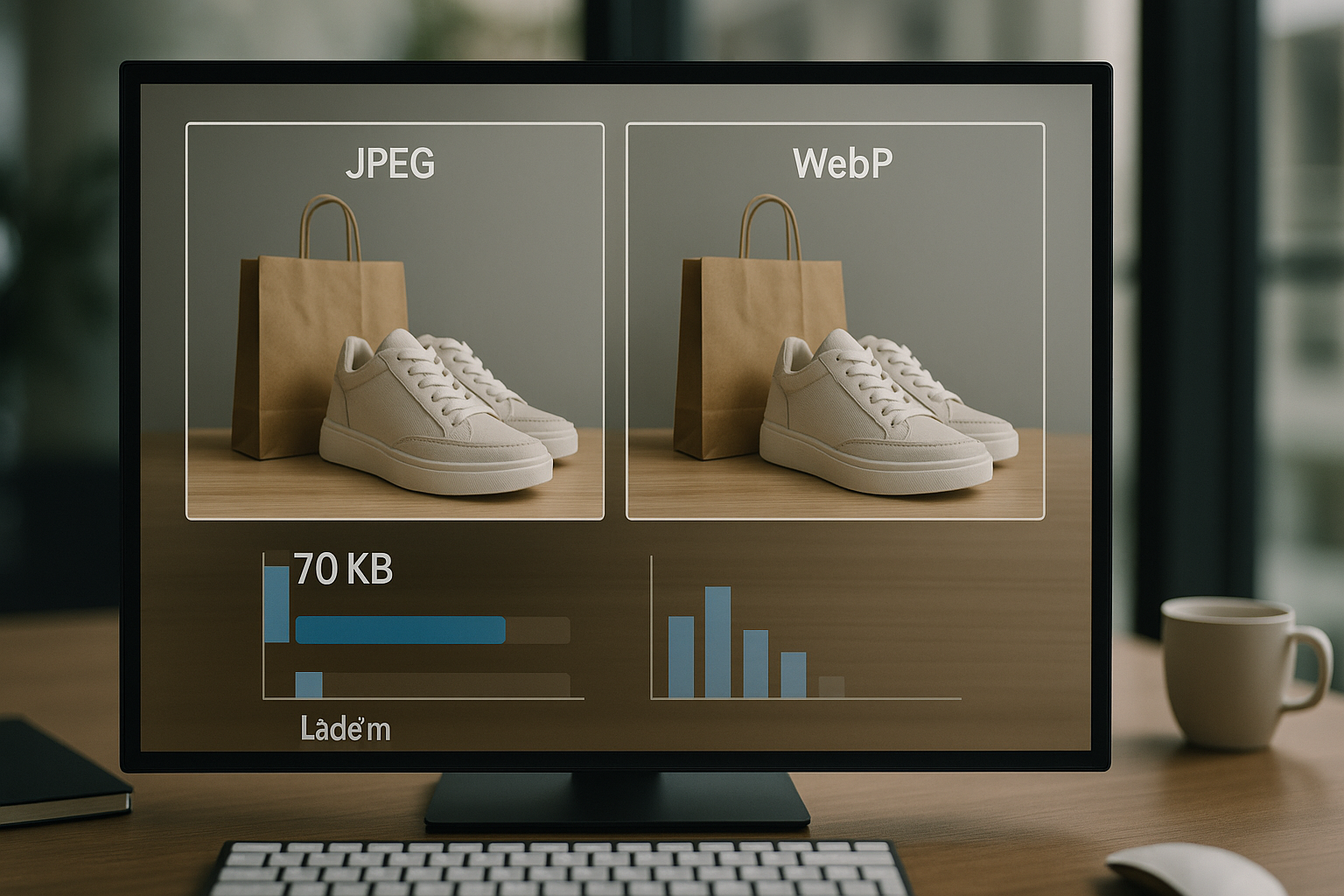
Eine gute JTL-WebP-Lösung zeichnet sich durch mehrere Merkmale aus, die über die reine Konvertierung hinausgehen.
Die Lösung muss nicht nur Bilder aus der Warenwirtschaft konvertieren, sondern auch alle Bilder, die direkt im Shop hochgeladen werden. Das schließt Startseiten-Slider, Banner, Content-Bilder in CMS-Seiten und Blog-Beiträge ein. Nur so erreichst du eine durchgängige Performance-Optimierung.
Du solltest wählen können, welche Konverter genutzt werden, welche Bildformate konvertiert werden und welche Qualitätsparameter gelten. Eine gute Lösung bietet mehrere Konvertierungswege (lokal und extern) und lässt dich zwischen empfohlenen Presets wählen, statt dich mit einer langen Liste von Einzelparametern zu überfordern.
Eine Bildvorschau oder Testfunktion hilft dir, die Konvertierung vor dem Livegang zu prüfen. Du solltest einzelne Bilder testen und die URL-Struktur prüfen können, um sicherzustellen, dass WebP-Dateien tatsächlich ausgeliefert werden.
Die Konvertierung darf die Seitenladezeit nicht negativ beeinflussen. On-the-fly-Konvertierung sollte gecacht werden, sodass nicht bei jedem Aufruf neu gerechnet wird. Die Lösung sollte Serverressourcen schonen und nicht zu Timeouts oder überlasteten Servern führen. Achte auch darauf, dass CDN- und Cache-Integration reibungslos funktioniert.
Das Plugin muss mit aktuellen und geplanten Shop-Versionen kompatibel sein. Achte darauf, dass Updates bereitgestellt werden und dass bekannte Bugs in Shop-Versionen dokumentiert sind. Gute Anbieter informieren transparent über Kompatibilitätsprobleme und liefern zeitnah Patches.
Für Browser, die WebP nicht unterstützen (sehr selten, aber noch vorhanden), sollte die Lösung automatisch auf das Original-Format zurückfallen. Das stellt sicher, dass alle Nutzer Bilder korrekt sehen, unabhängig von ihrem Browser.
Eine gute Lösung wird von verständlicher Dokumentation begleitet, die Installation, Konfiguration und Troubleshooting abdeckt. Idealerweise gibt es auch Support, falls Probleme auftreten, die nicht selbst gelöst werden können.
Nutze diese Checkliste, um dein JTL-WebP-Setup vollständig und sauber aufzusetzen:
JTL WebP funktioniert im Standard für alle Bilder, die aus der Warenwirtschaft kommen: Artikelbilder, Kategoriebilder, Herstellerbilder, Variationsbilder, Merkmalbilder und Filterbilder. Alle weiteren Bilder, die direkt im Shop hochgeladen werden – etwa in Texten, auf der Startseite oder in CMS-Seiten – werden nicht automatisch konvertiert. Dafür brauchst du ein Plugin, das auch diese Bildquellen abdeckt.
Wenn du auf der Startseite einen Slider mit schönen Bildern einbaust und diese direkt im Shop hochlädst, greift die Standard-WebP-Konvertierung nicht. Das liegt daran, dass JTL im Standard nur Bilder aus der Warenwirtschaft konvertiert, nicht aber Bilder, die im Shop selbst hochgeladen wurden. Ein spezialisiertes Plugin löst dieses Problem, indem es auch diese Content-Bilder automatisch in WebP umwandelt.
Wenn dein Hosting weder libwebp noch die GD-Bibliothek mit WebP-Support bietet, musst du auf einen Cloud-Konverter wie EWWW zurückgreifen. Dieser ist serverunabhängig und funktioniert über eine API. Alternativ kannst du auf ein Hosting wechseln, das serverseitige Konvertierung unterstützt.
Ein guter Startwert ist 75. Das bietet einen ausgewogenen Kompromiss zwischen Dateigröße und visueller Qualität. Nutze am besten ein empfohlenes Preset (Standard Shop, High-Quality Brand oder Shared Hosting), statt alle Parameter einzeln zu konfigurieren. Du solltest testweise einzelne Bilder mit verschiedenen Werten konvertieren und die Ergebnisse vergleichen.
Das hängt von deinem Einsatzfall ab. Wenn du PNG-Bilder mit Transparenzen, Icons oder UI-Grafiken hast, kann WebP Vorteile bringen, da es Transparenzen unterstützt und oft kleinere Dateien erzeugt. Für Produktfotos, die als PNG vorliegen, solltest du prüfen, ob eine Konvertierung sinnvoll ist oder ob das Bild besser als JPEG verarbeitet wird.
Autofilter, Zielgröße in Prozent oder hohe Geschwindigkeitseinstellungen können die Konvertierung deutlich verlangsamen. Autofilter verlängert die Konvertierung um das 5- bis 10-fache. Die Zielgröße in Prozent benötigt etwa 2,5-mal länger. Wenn Performance wichtig ist, nutze ein empfohlenes Preset und deaktiviere Autofilter.
Öffne ein Bild im neuen Browser-Tab und prüfe die URL: Sie sollte mit .webp enden. Nutze auch die Bildvorschau-Funktion im Plugin, um einzelne Bilder zu testen. Führe Stichproben auf verschiedenen Seitentypen durch (Kategorie, Produkt, Startseite, Content) und vergleiche die Dateigrößen zwischen Original und WebP.
Leere nach Änderungen an den WebP-Einstellungen sowohl den Browser-Cache als auch den Shop-Cache. Viele Caching-Plugins speichern Seiten vollständig, sodass Änderungen an Bildern erst nach einem Cache-Clear sichtbar werden. Auch CDN-Caches können WebP-Bilder zwischenspeichern und müssen gegebenenfalls geleert werden.
Messe vor und nach dem Rollout LCP, CLS, Seitenladezeit, Conversion-Rate und Paid-Landingpage-Performance. Dokumentiere die KPIs vor dem Rollout und vergleiche sie nach einer Einlaufphase von mindestens 14 Tagen.
JTL WebP ist ein wirkungsvoller Hebel für Performance-Optimierung im E-Commerce, der Ladezeiten verkürzt, Nutzererfahrung verbessert und SEO-Potenziale hebt. Entscheidend ist jedoch, dass nicht nur Wawi-Bilder konvertiert werden, sondern auch alle manuell hochgeladenen Content-Bilder – insbesondere auf der Startseite. Mit der richtigen Kombination aus Konvertierungsweg, Plugin-Setup, empfohlenen Presets, klarer Priorisierung nach Impact und messbaren KPIs deckst du alle Bildquellen ab und schöpfst das volle Performance-Potenzial deines Shops nachweislich aus.