
Shopware
Ein Fehler mit Bezug zu Shopware ExtJS bedeutet nicht automatisch, dass ExtJS selbst defekt ist. Im Shopware-Backend taucht die JavaScript-Bibliothek oft dort im Stacktrace auf, wo ein Fehler sichtbar wird – die eigentliche Ursache kann aber in einem eigenen Backend-Plugin, einer Erweiterung, einem Template oder einer fehlerhaften Serverantwort liegen. Wer nur die oberste Zeile der Fehlermeldung verfolgt, sucht deshalb häufig an der falschen Stelle.
Die schnellste Diagnose folgt einer klaren Reihenfolge: Browser-Konsole prüfen, fehlerhafte Netzwerkaufrufe einordnen, den Stacktrace bis zur ersten projektspezifischen Stelle lesen und anschließend Plugins, Templates oder Serverprotokolle gezielt abgrenzen. So wird aus einer kryptischen ExtJS-Meldung eine belastbare Spur für Entwicklung, Betrieb oder Support.
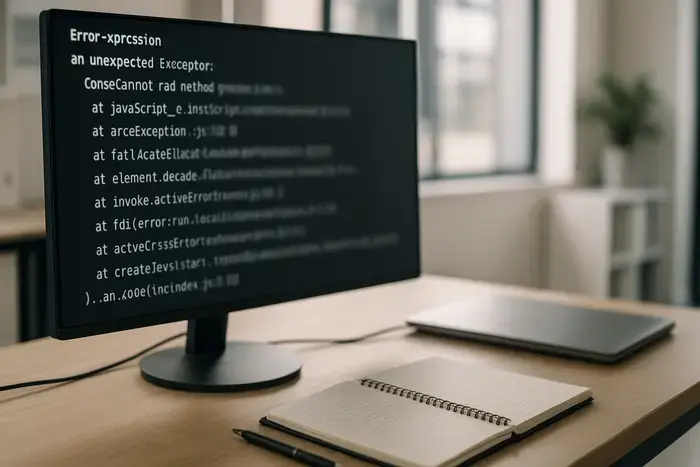
ExtJS ist in älteren Shopware-Backend-Kontexten vor allem die technische Basis für Oberflächenkomponenten, Formulare, Datenmodelle, Fenster und Ereignisse. Wenn eine Backend-Maske nicht lädt, ein Speichervorgang abbricht oder ein Fenster leer bleibt, erscheint ExtJS daher oft im Fehlerprotokoll des Browsers.
Für die Fehlersuche ist diese Einordnung wichtiger als tiefe Bibliothekskenntnis: ExtJS führt häufig nur eine Aktion aus, die durch eigenen Code angestoßen wurde. Ein Plugin kann beispielsweise beim Öffnen einer Detailansicht eine Komponente registrieren, Daten nachladen oder einen Rückgabewert verarbeiten. Scheitert einer dieser Schritte, landet die sichtbare Ausnahme möglicherweise in einer ExtJS-Datei. Das macht die Bibliothek zum Ort des Absturzes, nicht zwingend zum Ursprung des Problems.
Auch die technische Ausgangslage zählt. Shopware-Version, installierte Erweiterungen, individuelle Anpassungen und die verwendete Backend-Architektur bestimmen, welche Dateien und Mechanismen tatsächlich beteiligt sind. Allgemeine Eigenschaften von Shopware helfen bei der Systemeinordnung, ersetzen aber keine Prüfung der konkreten Instanz und ihres Versionsstands.
Ein Stacktrace beschreibt vereinfacht die Kette von Funktionsaufrufen bis zu dem Punkt, an dem der Browser die Ausnahme auslöst. Die erste sichtbare Meldung kann nützlich sein, ist aber oft zu allgemein. Formulierungen wie „is not a constructor“, „undefined“ oder ein Fehler beim Zugriff auf eine Eigenschaft sagen zunächst nur: Der erwartete Wert oder Objekttyp liegt zur Laufzeit nicht vor.
Entscheidend ist meist die erste Zeile außerhalb der Bibliotheksdateien. Suche im Stacktrace nach einer Datei aus dem eigenen Projekt, einem Plugin-Verzeichnis, einer individuellen Erweiterung oder einer nicht standardmäßigen JavaScript-Datei. Dort beginnt die Untersuchung. Liegt die erste greifbare Stelle dagegen in einer Shopware-Datei, ist das noch kein Beweis für einen Core-Fehler: Prüfe zunächst, welche Erweiterung oder welche Serverantwort den betreffenden Aufruf ausgelöst hat.
Angenommen, beim Speichern einer Backend-Maske meldet die Konsole einen Konstruktorfehler. Mehrere Stacktrace-Zeilen verweisen auf gebündelte ExtJS-Dateien; darunter folgt eine Datei einer eigenen Erweiterung. Dann ist die pragmatische Arbeitshypothese nicht „ExtJS ist kaputt“, sondern: Die Erweiterung übergibt einen unerwarteten Wert, lädt eine Klasse nicht rechtzeitig oder verarbeitet Daten in einer falschen Struktur.
Prüfe an dieser Stelle insbesondere, ob ein Objekt tatsächlich existiert, ob die erwartete Eigenschaft gesetzt ist und ob die Daten bereits vollständig geladen wurden. Wichtig: Minifizierte Dateinamen und verkürzte Variablen erschweren diese Analyse. Ein Trace liefert deshalb eine Richtung, aber selten schon die fertige Lösung.
Statt gleichzeitig Code, Datenbank, Templates und Serverkonfiguration zu prüfen, lohnt sich ein fester Ablauf. Jede Stufe beantwortet eine andere Frage und verhindert, dass Symptome mit Ursachen verwechselt werden.
Diese Reihenfolge ist auch für einen umfassenderen Shopware-Check sinnvoll: Erst das konkrete Fehlerbild sauber eingrenzen, dann die betroffene Schicht prüfen. Eine umfassende Systemprüfung ohne Ausgangspunkt produziert sonst vor allem viele Nebenbefunde.
Das sichtbare Fehlerfenster im Backend reicht nicht aus, um die Fehlerklasse zu bestimmen. Die folgende Einordnung hilft, den nächsten Prüfschritt passend zu wählen.
| Fehlertyp | Typischer Hinweis | Wahrscheinliche Ursache | Erster Prüfschritt |
|---|---|---|---|
| JavaScript- oder ExtJS-Fehler | Konsole zeigt Ausnahme mit Datei und Zeilennummer | Fehlerhafte Logik, fehlende Klasse, unerwarteter Objektzustand oder falsche Datenverarbeitung | Erste projektspezifische Stacktrace-Zeile und Variablenzustand prüfen |
| Plugin- oder Anpassungsfehler | Trace verweist auf eine Erweiterung oder der Fehler tritt nach Änderung auf | Inkompatibilität, fehlerhafte Registrierung, unvollständige Initialisierung oder Konflikt | Betroffene Erweiterung kontrolliert isolieren und Versionskontext festhalten |
| Template-Fehler | Request liefert unerwartetes HTML, Parsing-Fehler oder beschädigten JavaScript-Output | Template-Engine interpretiert Codebestandteile oder Ausgabe ist syntaktisch unvollständig | Gerenderte Antwort und die betroffene Template-Datei vergleichen |
| HTTP- oder Serverfehler | Network-Tab zeigt etwa 500, 502 oder 503 | Server, PHP-Prozess, Ressourcen, Berechtigung, Konfiguration oder Anwendungscode | Status, Antwortinhalt und zeitlich passende Serverlogs prüfen |
Ein HTTP-Status 503 steht für einen Dienst, der vorübergehend nicht verfügbar ist. Wenn ExtJS auf die Antwort wartet und danach eine Folgeausnahme wirft, kann der Stacktrace nach JavaScript aussehen. Die Ursache liegt dann aber möglicherweise vor der Browserlogik: etwa bei einer nicht erreichbaren Anwendungskomponente, einer Überlastung oder einer fehlerhaften Serverkonfiguration. Entscheidend ist die fehlerhafte Response im Network-Tab, nicht der nachgelagerte ExtJS-Eintrag.
Template-Probleme sind besonders tückisch, weil JavaScript mit geschweiften Klammern arbeitet und Template-Engines ähnliche Zeichen für eigene Syntax verwenden können. Wird JavaScript innerhalb einer Template-Datei verarbeitet, kann eine ungünstige Klammerstruktur zu unvollständigem oder verfälschtem Output führen. Das Ergebnis zeigt sich erst im Browser als Syntax- oder Laufzeitfehler.
Prüfe in diesem Fall nicht nur die Quelldatei, sondern auch die tatsächlich ausgelieferte Antwort. Stimmen JavaScript-Struktur, Sonderzeichen und erwartete Daten noch überein? Je nach Shopware-Version, Theme und eingesetzter Template-Technik unterscheiden sich geeignete Lösungen. Pauschale Eingriffe in Templates sind deshalb riskant, wenn der konkrete Rendering-Kontext nicht geklärt ist.
Die Browser-Entwicklertools sind für die Laufzeitanalyse besonders nützlich, weil sie nicht nur den Fehler anzeigen, sondern den Zustand unmittelbar davor sichtbar machen. Setze einen Breakpoint in der betreffenden projektspezifischen Zeile oder nutze bei Bedarf einen Haltepunkt für abgefangene Ausnahmen. Sobald die Ausführung pausiert, kannst du prüfen, welche Werte einer Variablen, einem Formularfeld oder einer Serverantwort tatsächlich vorliegen.
Das beantwortet zentrale Fragen schneller als reines Lesen von Quellcode: Ist das Objekt vorhanden? Hat es die erwartete Struktur? Ist ein Rückgabewert leer, obwohl die Oberfläche Daten erwartet? Wurde eine Methode aufgerufen, bevor die zugehörige Komponente fertig initialisiert war?
In manchen Setups kann eine Debug-Version wie ext-all-debug.js zusätzlich helfen. Sie enthält typischerweise besser nachvollziehbare Strukturen als eine stark komprimierte Produktivdatei. Ob sie verfügbar ist und sinnvoll eingebunden werden kann, hängt jedoch von der verwendeten Shopware- und ExtJS-Version sowie dem Projektaufbau ab. Sie ist ein Hilfsmittel für eine Entwicklungs- oder Testumgebung, kein allgemeiner Workaround für produktive Systeme.
Ähnlich vorsichtig gilt das für konkrete Überschreibungen von ExtJS-Methoden, beispielsweise bei Spezialfällen rund um Formularübertragungen oder Datumsfelder. Solche Anpassungen können in einem bestimmten Versions- und Plugin-Kontext sinnvoll sein, sollten aber erst nach klarer Ursachenanalyse und gegen die Zielumgebung geprüft werden. Ein beobachtetes Symptom durch eine generische Überschreibung zu überdecken, erschwert spätere Updates und kann Folgefehler erzeugen.
Wenn Konsole, Network-Tab und Stacktrace keine eindeutige Quelle liefern, ist das kontrollierte Eingrenzen von Erweiterungen oft der verlässlichste Weg. Besonders verdächtig sind Plugins, die Backend-Module ergänzen, bestehende Masken erweitern, Daten in Verwaltungsansichten verändern oder eigene JavaScript-Dateien laden.
Gehe dabei nicht nach Bauchgefühl vor. Dokumentiere zuerst die Reproduktionsschritte und den genauen Zeitpunkt des Fehlers. Deaktiviere anschließend nur in einer geeigneten Testumgebung schrittweise die naheliegenden Erweiterungen. Prüfe nach jeder Änderung dieselbe Aktion erneut. Verschwindet der Fehler, ist das noch kein endgültiger Beweis, aber eine belastbare Eingrenzung. Aktiviere die Erweiterung wieder und wiederhole den Test, wenn dies ohne Risiko möglich ist.
Bleibt der Fehler ohne eigene Erweiterung bestehen, gehören Versionsstand, individuelle Theme-Anpassungen, Caches und Serverantworten auf die Prüfliste. Tritt er ausschließlich mit einer Erweiterung auf, prüfe deren Konfiguration, Abhängigkeiten und Kompatibilität zum eingesetzten Systemstand. Gerade bei gewachsenen Shop-Installationen ist ein Fehlerbild häufig das Ergebnis mehrerer Änderungen, nicht eines einzelnen Auslösers.
Bei größeren Anpassungen im Backend lohnt sich eine saubere Anforderungsdefinition schon vor der Umsetzung: Welche Daten werden verarbeitet, welche Komponenten hängen zusammen und welche Shopware-Version soll unterstützt werden? Das reduziert nicht nur spätere ExtJS-Probleme, sondern erleichtert auch Wartung und Übergaben. Bei komplexen Backend-Erweiterungen kann eine erfahrene Shopware-Agentur helfen, technische Ursache, Auswirkungen auf Prozesse und eine updatefähige Umsetzung zusammenzubringen.
Ein Supportfall wird deutlich schneller lösbar, wenn nicht nur ein Screenshot des sichtbaren Fehlers vorliegt. Gute Fehlerberichte liefern den technischen Kontext, ohne dass andere Beteiligte die Situation zuerst mühsam nachstellen müssen.
Damit lässt sich der Fehler nicht nur schneller zuordnen. Es wird auch nachvollziehbar, ob die nächste Untersuchung im JavaScript, im Rendering, im Plugin oder auf dem Server stattfinden muss. Genau diese Trennung ist bei Shopware-ExtJS-Problemen der wichtigste Schritt: Nicht die lauteste Meldung verfolgen, sondern die erste überprüfbare Ursache im tatsächlichen Ablauf finden.