Shopware
Die Fehlermeldung „Das Designobjekt konnte nicht bezogen werden" tritt in JTL-Wawi auf, wenn Du eine Vorlage öffnen oder bearbeiten möchtest – etwa eine Rechnungsvorlage, Druckvorlage oder E-Mail-Vorlage – und die Software auf ein Element nicht zugreifen kann, das die Vorlage erwartet. Dieser Fehler blockiert Deine Arbeit und kostet wertvolle Zeit, die Du für operative Aufgaben brauchst.
Besonders für E-Commerce-Unternehmen mit hohem Bestellvolumen ist dieser Fehler kritisch: Jede Minute, die Dein Team mit Fehlersuche verbringt statt mit Bestellabwicklung, wirkt sich direkt auf Durchlaufzeiten, Kundenzufriedenheit und letztlich auf Umsatz und Marge aus. Mit den richtigen Prüfschritten und einer klaren Prozessoptimierung lässt sich die Ursache aber meist schnell eingrenzen und beheben. Seit 2025 sollten Unternehmen inzwischen klare Prozesse für Vorlagenversionierung und QA vor Rollouts etabliert haben, um solche Fehler nachhaltig zu vermeiden.
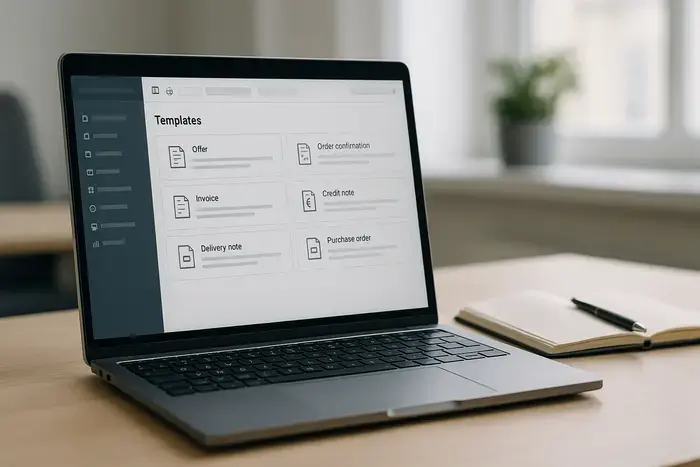
Das Designobjekt konnte nicht bezogen werden: Diese Fehlermeldung bedeutet, dass die Vorlage in JTL-Wawi auf ein Element zugreifen will, das im aktuellen Kontext nicht verfügbar ist – typischerweise eine fehlende Datenbasis, eine unterbrochene Referenz oder nicht erreichbare Inhalte im Belegkontext. Es ist meist nicht die Vorlage selbst, die defekt ist, sondern ein fehlender oder nicht erreichbarer Bezug im Hintergrund. Der Fehler entsteht auf einer Ebene zwischen Vorlagendesign, Datenquelle und Belegkontext.
Mit systematischer Diagnose und den richtigen Prüfschritten lässt sich die Ursache schnell eingrenzen. Konkret solltest Du zunächst prüfen, ob es sich um ein Datenproblem (fehlende Testdaten, leere Umgebung), ein Vorlagenproblem (beschädigte Referenzen) oder ein Versionsproblem (nach Update oder Migration) handelt. Diese Unterscheidung spart Dir Zeit und führt Dich direkt zur richtigen Lösung.
Für E-Commerce-Unternehmen sind Vorlagen ein kritischer Teil des operativen Kernprozesses. Rechnungen, Belege und Druckdokumente müssen zuverlässig funktionieren, damit Versand, Buchhaltung und Kundenkommunikation reibungslos laufen. Wenn eine Vorlage nicht bearbeitet werden kann, entstehen Verzögerungen und Frust im Tagesgeschäft.
Der Fehler ist besonders relevant für Unternehmen mit hohem Bestellvolumen, weil manuelle Workarounds schnell unpraktisch werden und die Fehlerkosten exponentiell steigen. Zudem wirken sich Fehler in Dokumentenprozessen direkt auf die Professionalität, Effizienz und Skalierbarkeit aus. Saubere, zuverlässige Prozesse zwischen Shop, Warenwirtschaft und Buchhaltung sind die Grundlage für profitables Wachstum.
Besonders wichtig: Eine fehlerhafte Vorlage kann den gesamten Dokumenten-Workflow beeinträchtigen, nicht nur einzelne Rechnungen. Das macht eine systematische Fehleranalyse notwendig. Unternehmen sollten inzwischen klare Prozesse für Vorlagenversionierung und QA vor Rollouts etabliert haben, um Risiken zu minimieren. Ohne diese Prozesse entstehen nicht nur operative Verzögerungen, sondern auch Vertrauensverluste bei Kunden und Partnern. Eine professionelle Fehlerbehandlung ist daher ein Wettbewerbsvorteil: Unternehmen, die ihre Vorlagenprozesse sauber dokumentieren und regelmäßig validieren, können schneller reagieren und verlieren weniger Produktivität durch Fehlersuche.
Der Fehler tritt typischerweise in folgenden Bereichen auf:
Rechnungsvorlagen sind der häufigste Berührungspunkt. Sie benötigen viele Datenfelder und Beleginformationen wie Kundendaten, Zahlungsarten, Bankverbindungen und Zusatzinformationen. Besonders bei kundenspezifischen Rechnungsvarianten kann der Fehler entstehen, wenn eine erwartete Information fehlt. Konkret prüfst Du hier: Sind alle Kundendaten vollständig? Existiert die Zahlungsart im System? Sind Bankverbindungen hinterlegt?
Diese Vorlagen werden unter „Admin → Druck / E-Mail / Exportvorlagen" verwaltet. Dort können unterschiedliche Vorlagensets vorhanden sein. Der Fehler betrifft nicht nur Rechnungen, sondern auch andere Vorlagenarten wie Lieferscheine, Auftragsbestätigungen oder E-Mail-Vorlagen. Jede dieser Vorlagentypen hat unterschiedliche Abhängigkeiten, die Du gezielt prüfen musst.
Um die Ursache einzugrenzen, hilft es, verschiedene Szenarien zu unterscheiden. Die folgende Tabelle zeigt, in welchen Situationen der Fehler typischerweise auftritt und worauf Du prüfen solltest:
| Situation | Wahrscheinliche Ursache | Konkrete erste Prüfung |
|---|---|---|
| Neue Installation oder leere Testumgebung | Fehlende Testdaten, kein Belegkontext vorhanden | Prüfe Admin → Aufträge: Existieren bereits Belege? Erstelle einen Test-Auftrag mit vollständigen Daten. |
| Nach Update oder Migration | Versionskonflikte, übernommene Vorlagen nicht kompatibel | Vergleiche unter Admin → Druck/E-Mail/Export die fehlerhafte Vorlage mit der Standard-Vorlage der neuen Version. Prüfe die Release-Notes der neuen Version. |
| Individuell angepasste Vorlage | Fehlerhafte oder veraltete Referenzen, entfernte Designobjekte | Öffne die Vorlage im Editor. Prüfe, welche Felder und Objekte die Vorlage nutzt. Vergleiche mit einer funktionierenden Backup-Version. |
| Nur eine Vorlage betroffen | Lokaler Vorlagenfehler oder spezifische Referenz | Teste mit einer anderen, ähnlichen Vorlage (z. B. Standard-Rechnungsvorlage). Prüfe, ob diese funktioniert. |
| Mehrere Vorlagen betroffen | Systemische Ursache oder gemeinsame Abhängigkeit | Prüfe Umgebung, Version, gemeinsame Komponenten. Kontrolliere die Systemlogs unter Admin → Einstellungen → Logs. |
| Fehler nur beim Bearbeiten | Editor- oder Designobjektbezug | Teste, ob Drucken ohne Bearbeiten funktioniert. Öffne die Vorlage im Editor und prüfe auf rote Fehlerindikatoren. |
| Fehler nur beim Druck | Datenabruf und Vorlagenlogik | Prüfe, ob der Beleg alle notwendigen Daten enthält. Teste mit einem anderen Beleg oder einem Testbeleg mit vollständigen Daten. |
Diese Übersicht zeigt: Der Fehler hat verschiedene Ursachen je nach Kontext. Eine genaue Einordnung spart Zeit bei der Fehlersuche und führt Dich direkt zu den richtigen Logs und Einstellungen.
In der Praxis entsteht der Fehler häufig in folgenden Szenarien:
Du hast JTL-Wawi gerade frisch installiert und möchtest die Rechnungsvorlage anpassen. Beim Öffnen der Vorlage erscheint die Fehlermeldung. Das liegt daran, dass es noch keine oder nur sehr wenige Belege gibt. Die Vorlage erwartet bereits vorhandene Datenobjekte, um vollständig zu laden. Bestimmte Vorlagenbereiche lassen sich ohne passende Testdaten nicht vollständig laden.
Konkrete Lösung (First 30 Minuten): Gehe zu Admin → Aufträge und erstelle einen Test-Auftrag mit vollständigen Daten (Kunde, Artikel, Adresse, Zahlungsart). Speichere diesen Auftrag. Versuche dann, die Rechnungsvorlage zu öffnen. Oft lässt sich die Vorlage jetzt problemlos laden. Dies zeigt, dass es kein Installationsfehler ist, sondern ein Datenproblem.
Nach einem Versionswechsel funktioniert eine Vorlage plötzlich nicht mehr. Das passiert, weil Vorlagen aus der älteren Version übernommen wurden, aber einzelne Designobjekte oder Referenzen nicht kompatibel sind. Nach einem Versionswechsel reagieren Vorlagenlogik und Editor anders.
Konkrete Lösung (First 30 Minuten): Gehe zu Admin → Druck/E-Mail/Exportvorlagen. Öffne die Standard-Vorlage (z. B. „Rechnung Standard") und vergleiche diese mit Deiner fehlerhaften Vorlage. Prüfe konkret: Welche Felder nutzt die Standard-Vorlage? Welche Felder nutzt Deine Vorlage? Unterschiede deuten auf Inkompatibilität hin. Tipp: Erstelle eine neue Vorlage basierend auf der Standard-Vorlage und übertrage nur Deine Anpassungen manuell. So vermeidest Du veraltete Referenzen.
Du oder Dein Team haben eine Vorlage stark angepasst. Dabei wurde möglicherweise ein referenziertes Objekt gelöscht oder umbenannt. Die Vorlage greift auf Inhalte zu, die im aktuellen Belegkontext fehlen. Komplexe Anpassungen erhöhen die Wahrscheinlichkeit von Referenzproblemen.
Konkrete Lösung (First 30 Minuten): Öffne die Vorlage im Editor. Suche nach roten Fehlerindikatoren oder ungültigen Feldverweisen. Prüfe konkret: Welche Felder sind rot markiert? Welche Objekte werden nicht gefunden? Vergleiche die aktuelle Vorlage mit einer Backup-Version (z. B. aus der Versionskontrolle oder einem Backup). Dies zeigt, was sich geändert hat. Entferne ungültige Felder oder ersetze sie durch gültige Alternativen.
Du öffnest eine Vorlage für einen bestimmten Beleg, aber dieser Beleg liefert nicht alle benötigten Informationen. Die Vorlage erwartet ein bestimmtes Objekt, das in diesem Datensatz nicht vorhanden ist. Der Fehler entsteht beim Versuch, fehlende Inhalte aus dem Kontext zu beziehen.
Konkrete Lösung (First 30 Minuten): Öffne den betroffenen Beleg (z. B. die Rechnung) in JTL-Wawi. Prüfe konkret: Sind alle Pflichtfelder ausgefüllt? Existiert die Kundendaten vollständig? Ist die Zahlungsart hinterlegt? Ist die Lieferadresse gespeichert? Erstelle einen neuen Test-Beleg mit absolut vollständigen Daten und versuche, die Vorlage damit zu öffnen. Wenn das funktioniert, weißt Du, dass die Vorlage OK ist und der Fehler im Datensatz liegt.
Häufige Fehler bei der Fehlersuche:
Viele Nutzer versuchen, das Problem zu lösen, indem sie die Vorlage einfach neu importieren oder zurücksetzen. Das funktioniert oft nicht, weil die eigentliche Ursache nicht behoben wird. Die Fehlermeldung kommt dann wieder. Schlimmer noch: Du verlierst möglicherweise legitime Anpassungen.
Besser: Diagnose vor Aktion. Prüfe erst, ob es ein Datenproblem, Vorlagenproblem oder Versionsproblem ist. Nur dann gezielt handeln.
Wenn nur eine Vorlage betroffen ist, solltest Du nicht alle Vorlagen ändern. Das kann zu unerwünschten Nebenwirkungen führen und Deine produktive Umgebung destabilisieren. Konzentriere Dich auf die fehlerhafte Vorlage und teste Änderungen in einer separaten Umgebung.
Besser: Isoliere das Problem. Teste nur mit der betroffenen Vorlage. Nutze eine Test- oder Staging-Umgebung für Experimente.
Der Fehler bedeutet nicht automatisch, dass Deine Installation kaputt ist. Oft ist es nur ein Datenproblem oder eine fehlende Voraussetzung. Eine genaue Diagnose spart Dir unnötige Reinstallationen und Ausfallzeiten.
Besser: Systematisch vorgehen. Prüfe Daten, Vorlage, Version – in dieser Reihenfolge. Nur wenn alle drei OK sind, liegt ein echter Installationsfehler vor.
Wenn Du anfängst, blind an Feldern oder Referenzen herumzuprobieren, kann das mehr Probleme verursachen. Prüfe systematisch, was die Ursache ist, bevor Du Änderungen vornimmst. Dies ist besonders kritisch in produktiven Umgebungen, wo fehlerhafte Rechnungsvorlagen sofort Geschäftsprozesse lahmlegen.
Besser: Checkliste nutzen. Arbeite die Schritte der Checkliste ab. Dokumentiere Deine Beobachtungen. Erst dann gezielt handeln.
Teste Änderungen immer in einer separaten Umgebung, bevor Du sie produktiv einsetzt. Sonst riskierst Du, dass echte Rechnungen nicht mehr korrekt erzeugt werden und Dein Unternehmen Einnahmen verliert. Eine Rollback-Strategie ist unverzichtbar.
Besser: Zwei-Umgebungen-Modell. Teste in Staging, erst dann in Produktion. Backup vor jeder Änderung. Rollback-Plan bereit.
Der Schlüssel ist: Systematisch vorgehen statt spekulativ Änderungen durchzuführen. Nutze die Checkliste und die First-30-Minuten-Strategien, um schnell Klarheit zu bekommen.
Nutze diese priorisierte Entscheidungslogik, um die Ursache schnell einzugrenzen und die richtige Handlung zu wählen:
| Beobachtung | Priorität | Nächster Schritt (konkret) | Wahrscheinliche Ursache |
|---|---|---|---|
| Fehler nur in leerer Umgebung | 1 (zuerst prüfen) | Admin → Aufträge: Erstelle einen Test-Auftrag mit vollständigen Daten (Kunde, Artikel, Adresse, Zahlungsart). Versuche dann, die Vorlage zu öffnen. | Fehlende Daten |
| Fehler nach Update | 1 (zuerst prüfen) | Admin → Druck/E-Mail/Export: Öffne die Standard-Vorlage und vergleiche diese mit Deiner Vorlage. Prüfe die Release-Notes der neuen Version. | Versionsinkompatibilität |
| Fehler nur bei einer Vorlage | 2 (dann prüfen) | Öffne die Vorlage im Editor. Prüfe auf rote Fehlerindikatoren. Teste mit einer anderen, ähnlichen Vorlage. Vergleiche mit funktionierender Backup-Version. | Lokales Vorlagenproblem |
| Fehler nur beim Öffnen, nicht beim Druck | 2 (dann prüfen) | Öffne die Vorlage im Editor. Suche nach roten Markierungen. Prüfe, welche Designobjekte die Vorlage nutzt. Vergleiche mit Backup. | Editor-Problem |
| Fehler nur bei Rechnungen | 2 (dann prüfen) | Öffne eine Rechnung. Prüfe: Sind alle Kundendaten vollständig? Existiert die Zahlungsart? Sind Bankverbindungen hinterlegt? Erstelle eine Test-Rechnung mit vollständigen Daten. | Belegbezug oder Datenfelder |
| Fehler nur beim Druck, nicht beim Bearbeiten | 3 (danach prüfen) | Prüfe den Ausgabekontext. Validiere die Belegdaten. Teste mit einem anderen Beleg. Prüfe Admin → Einstellungen → Logs auf konkrete Fehlermeldungen. | Datenkontext-Problem |
| Fehler bei mehreren Vorlagen | 3 (danach prüfen) | Prüfe gemeinsame Abhängigkeiten. Kontrolliere die Version. Prüfe Admin → Einstellungen → Logs auf systemische Fehler. | Systemische Ursache |
| Fehler nach Anpassung | 1 (zuerst prüfen) | Mache die letzte Änderung rückgängig. Vergleiche mit Backup-Version. Teste die Vorlage dann erneut. | Änderung verursachte den Fehler |
Diese priorisierte Logik hilft Dir, schnell die richtige Richtung für die Fehlersuche zu finden und Zeit zu sparen. Arbeite die Prioritäten von oben nach unten ab – damit findest Du die meisten Fehler in den ersten beiden Schritten. Jeder Schritt nennt konkrete Menüpfade und Aktionen, nicht nur abstrakte Konzepte.
Eine gute Lösung für dieses Problem zeichnet sich durch folgende Merkmale aus:
Eine reine Workaround-Lösung (z. B. „einfach nicht öffnen") ist keine gute Lösung, weil sie den Arbeitsalltag behindert und das Problem nicht wirklich behebt. Validiere Deine Lösung, indem Du mehrere verschiedene Belege mit der reparierten Vorlage druckst und prüfst, ob alle Daten korrekt ausgegeben werden.
Nutze diese Checkliste, um das Problem systematisch zu analysieren und die Fehlersuche zu priorisieren:
A: Die Vorlage versucht, auf ein Element (Designobjekt) zuzugreifen, das im aktuellen Kontext nicht verfügbar ist. Das kann eine fehlende Datei, ein nicht erreichbares Datenfeld oder ein entferntes Vorlagenelement sein. Der Fehler tritt auf der Ebene zwischen Vorlagendesign und Datenbasis auf. Konkret: Die Vorlage erwartet z. B. ein Feld „Kundennummer", das in diesem Beleg nicht existiert oder nicht gefüllt ist.
A: Bei einer neuen Installation gibt es oft noch keine oder nur sehr wenige Belege. Die Vorlage erwartet aber bereits vorhandene Datenobjekte. Erstelle einen Test-Auftrag, um die Vorlage zu laden. Dies ist kein Installationsfehler, sondern ein Datenproblem. Konkret: Gehe zu Admin → Aufträge und erstelle einen neuen Auftrag mit vollständigen Daten.
A: Ja, oft. Wenn es keine Aufträge oder Belege gibt, kann die Vorlage nicht auf die erwarteten Daten zugreifen. Das ist besonders bei neuen Installationen ein häufiger Grund. Tipp: Importiere Beispieldaten oder erstelle Test-Aufträge, um die Vorlage vollständig zu laden. Stelle sicher, dass der Test-Auftrag alle Felder enthält, die die Vorlage nutzt.
A: Der Fehler kann bei allen Vorlagentypen auftreten – Rechnungen, Lieferscheine, E-Mail-Vorlagen, Exportvorlagen. Rechnungsvorlagen sind aber am häufigsten betroffen, weil sie viele Datenfelder benötigen und in direktem Kontakt mit Geschäftsprozessen stehen. Jede Vorlagenart hat unterschiedliche Abhängigkeiten, die Du gezielt prüfen musst.
A: Das ist unterschiedlich. Manchmal ist die Vorlage selbst beschädigt oder fehlerhaft. Oft fehlt aber nur eine Voraussetzung wie Testdaten oder ein bestimmtes Datenfeld. Eine systematische Prüfung zeigt, was der Fall ist. Vergleiche mit einer funktionierenden Vorlage, um schnell Klarheit zu bekommen. Konkret: Öffne die Standard-Vorlage und vergleiche die Felder mit Deiner Vorlage.
A: Versionsunterschiede können eine Rolle spielen, besonders nach Updates oder Migrationen. Alte Vorlagen sind manchmal nicht kompatibel mit neuen Versionen. Vergleiche mit einer Standard-Vorlage der aktuellen Version. Seit 2025 sollten Unternehmen ihre Vorlagen regelmäßig auf Kompatibilität mit der aktuellen Version prüfen. Prüfe die Release-Notes der neuen Version auf Änderungen bei Vorlagenfunktionen.
A: Teste systematisch: Tritt der Fehler nur bei einer Vorlage auf? Nur bei bestimmten Belegen? Nur beim Bearbeiten oder auch beim Druck? Diese Fragen helfen, die Ursache zu finden. Nutze die Checkliste oben, um strukturiert vorzugehen. Konkret: Arbeite die Checkliste Schritt für Schritt ab und notiere Deine Beobachtungen.
A: Ein Vorlagenfehler liegt vor, wenn die Vorlage selbst beschädigt oder falsch konfiguriert ist. Ein Datenproblem liegt vor, wenn die Vorlage funktioniert, aber die benötigten Daten fehlen oder nicht erreichbar sind. Ein einfacher Test: Funktioniert die Vorlage mit einem anderen Beleg? Wenn ja, ist es ein Datenproblem. Konkret: Erstelle einen Test-Beleg mit absolut vollständigen Daten und teste die Vorlage damit.
A: Gründe können sein: fehlende Testdaten, fehlerhafte Referenzen, beschädigte Designobjekte, Versionsinkompatibilität oder ein nicht erreichbarer Belegkontext. Die Checkliste oben hilft Dir, die Ursache systematisch einzugrenzen. Konkret: Prüfe zuerst, ob es ein Datenproblem ist (Test-Auftrag erstellen), dann ein Vorlagenproblem (Editor prüfen), dann ein Versionsproblem (Standard-Vorlage vergleichen).
A: Vorlagen lassen sich nicht bearbeiten, Rechnungen können nicht wie gewünscht angepasst werden, Verzögerungen entstehen im Tagesgeschäft, und interne Prozesse in Versand und Buchhaltung können gestört sein. Für E-Commerce-Unternehmen mit hohem Volumen bedeutet das direkt: Durchlaufzeiten steigen, Fehlerkosten entstehen, und Kundenzufriedenheit sinkt. Ohne funktionierende Vorlagen können Rechnungen nicht erzeugt werden, was zu Zahlungsverzögerungen und Compliance-Problemen führt.
Die Fehlermeldung „Das Designobjekt konnte nicht bezogen werden" ist ein Symptom, das verschiedene Ursachen haben kann. Mit systematischer Diagnose, priorisierter Fehlersuche und einer klaren Checkliste lässt sich die Ursache schnell eingrenzen. Nutze die First-30-Minuten-Strategien, teste gezielt, vergleiche mit funktionierenden Vorlagen, prüfe den Belegkontext und implementiere Vorlagenversionierung sowie QA-Prozesse, um solche Fehler nachhaltig zu vermeiden.